
Safari trên iPhone không chỉ là trình duyệt — với game thủ nó là cánh cửa kết nối cộng đồng, wiki chiến thuật, và cả kho lưu trữ video hướng dẫn. Việc thành thạo các cử chỉ Safari trên iPhone giúp bạn tiết kiệm thời gian, giảm ngắt quãng khi đang chơi hoặc livestream, và phản chiếu những thay đổi trong hành vi số của cộng đồng game thủ. Trong bài viết này, “cử chỉ Safari trên iPhone” sẽ là từ khóa chính được phân tích chi tiết ngay từ đầu, cùng các hướng dẫn cụ thể để áp dụng trong thực tế.
Tổng quan nhanh: tại sao các cử chỉ quan trọng với game thủ
Các cử chỉ chạm và vuốt trên Safari là giải pháp tối ưu cho thao tác một tay, chuyển tab nhanh khi tra cứu builds, hoặc đóng/khôi phục trang web trong lúc đang stream. Chúng thay đổi cách người chơi tương tác với nội dung — từ truy vấn thông tin nhanh đến quản lý hàng chục tab chiến thuật. Bên cạnh lợi ích tiện ích, những cử chỉ này còn phản ánh thói quen số hóa, sự phân bố thời gian và thậm chí là khác biệt giới trong tiếp cận thiết bị di động.
1. Quay lại hoặc tiến tới trong lịch sử trang
Gesture: Vuốt phải hoặc trái từ mép màn hình.
Vuốt từ mép trái sang phải để lùi trang, và ngược lại từ mép phải để tiến. Với bố cục mặc định của iOS 26 thiếu nút tiến rõ ràng, thao tác này trở nên thiết yếu khi bạn cần nhanh chóng kiểm tra nguồn tham khảo hoặc trả lời bình luận trong một forum game.
 Vuốt ngược để trở về trang lịch sử trên Safari iPhone
2. Chuyển đổi giữa các tab
Gesture: Vuốt trái phải trên thanh tab.
Vuốt dọc theo thanh tab giúp di chuyển giữa các tab đang mở — tiện để so sánh hướng dẫn, xem đồng thời trang wiki và video. Phù hợp với game thủ thích giữ nhiều nguồn tham khảo cùng lúc.
 Vuốt ngang trên thanh tab để chuyển tab trong Safari
3. Xem toàn bộ tab đang mở
Gesture: Vuốt lên trên thanh tab hoặc chụm hai ngón.
Vuốt lên hoặc chụm để thu nhỏ trang và hiện thị toàn bộ tab — hữu ích khi bạn muốn dọn dẹp tab sau một buổi research build hoặc khi cần tổ chức lại tab theo nhóm chủ đề.
 Vuốt lên để hiển thị tất cả tab trên Safari iPhone
4. Xem lịch sử của một tab
Gesture: Nhấn và giữ nút “Back”.
Nhấn giữ nút quay lại để xem danh sách các trang trước đó trong tab hiện tại — phù hợp khi bạn cần truy xuất nguồn gốc của một hướng dẫn hoặc tìm lại trang đã đọc trước đó trong quá trình tra cứu.
 Nhấn giữ nút back để hiển thị lịch sử tab trong Safari
5. Tùy chọn theo tab
Gesture: Nhấn và giữ thanh địa chỉ/tab bar.
Nhấn giữ để mở menu tùy chọn tab: chia sẻ, sao chép URL, Paste and Search, Voice Search, di chuyển tab giữa nhóm tab — những công cụ nhỏ mà hữu dụng cho người quản lý nội dung hoặc streamer cần thao tác nhanh.
 Nhấn giữ thanh địa chỉ để mở tuỳ chọn tab trong Safari
6. Đóng tab nhanh
Gesture: Vuốt trái trên thumbnail tab trong chế độ xem tab.
Trong chế độ xem tất cả tab, vuốt trái để đóng từng tab — nhanh hơn việc nhắm vào nút nhỏ “X”, đặc biệt khi bạn dọn tab sau phiên nghiên cứu meta game.
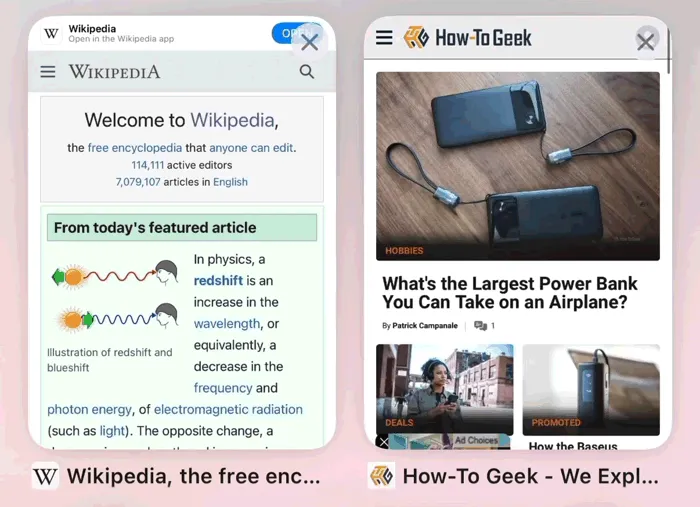 Vuốt trái trên tab để đóng nhanh trong Safari
7. Mở tab mới
Gesture: Vuốt tiếp khi đang ở “tab cuối cùng”.
Khi con trỏ ở tab cuối cùng, vuốt tiếp sẽ mở tab mới — một mẹo nhỏ mà nhiều người phát hiện tình cờ, tiện khi bạn cần mở nhanh một trang hướng dẫn mới mà không rời khỏi hành động vuốt.
8. Sắp xếp lại tab
Gesture: Nhấn giữ và kéo thả trong chế độ xem tab.
Kéo thả để sắp xếp thứ tự tab, gom các tab liên quan thành stack — hữu ích cho việc phân vùng nội dung: build, tin tức, video, forum. Bạn cũng có thể chạm bằng ngón khác để gom nhiều tab cùng lúc.
9. Mở lại tab vừa đóng
Gesture: Nhấn và giữ nút “+” ở chế độ xem tab.
Safari lưu danh sách tab vừa đóng; nhấn giữ nút “+” để xem và phục hồi — cứu cánh khi bạn vô tình đóng nhầm trang chứa guide quan trọng.
 Nhấn giữ nút + để mở lại các tab đã đóng gần đây trong Safari
10. Đóng toàn bộ tab trong nhóm
Gesture: Nhấn giữ thanh tab hoặc nút tick trong chế độ xem tab.
Tùy chọn này cho phép đóng tất cả tab của nhóm hiện tại — nhanh chóng khi bạn muốn reset không gian làm việc trước khi bắt đầu một buổi research mới hoặc chuẩn bị stream.
 Nhấn giữ nút tick để chọn đóng tất cả tab trong Safari iPhone
Phân tích văn hoá và ứng dụng trong cộng đồng game
Các cử chỉ này không chỉ là thủ thuật UI; chúng phản ánh văn hóa tối giản, yêu cầu tốc độ và khả năng đa nhiệm của game thủ hiện đại. Việc thao tác nhanh trên trình duyệt di động giúp giảm gián đoạn trải nghiệm chơi, hỗ trợ cả streamer và game thủ di động — nhóm nữ giới và các cộng đồng nhỏ thường tận dụng tối đa những shortcut này để tối ưu hoá thời gian. Nhận diện và phổ biến các cử chỉ cũng góp phần thay đổi kỳ vọng về khả năng tương tác trên thiết bị di động: không còn là chỉ đọc — mà là thao tác, tổ chức và chia sẻ tức thì.
Kết luận ngắn gọn: thành thạo 10 cử chỉ Safari trên iPhone sẽ giúp game thủ quản lý tri thức, tăng tốc thao tác khi stream/tra cứu và phản ánh một phần văn hoá số đặc trưng của cộng đồng. Bạn đã thử những cử chỉ nào rồi? Hãy thử ngay và chia sẻ mẹo hữu ích của bạn bên dưới!
