
Mấy ai nghĩ rằng chất lượng một tấm ảnh chụp màn hình quyết định cách cộng đồng nhìn nhận một nhân vật, một giao diện hay một khoảnh khắc trong game? Với các bài hướng dẫn, đánh giá hay bài phân tích văn hóa-game, “độ rõ” của ảnh không chỉ là thẩm mỹ mà còn là bằng chứng — cho thấy chi tiết UI, dòng chữ nhỏ, hoặc nét mặt nhân vật. Vấn đề là nhiều người dùng vẫn gắn với màn hình 1080p; khi phóng to để làm nổi chi tiết, ảnh bị mờ, chữ nhòe. May mắn là nếu bạn có GPU rời NVIDIA hoặc AMD, có thể kích hoạt tính năng render cao hơn để chụp ảnh thực chất ở 4K mà không cần nâng cấp màn hình. Bài viết này hướng dẫn chi tiết cách bật DSR/VSR trên Windows, phân tích lợi — hại, và đặt vấn đề về ý nghĩa văn hóa của ảnh chụp chất lượng cao trong giới game thủ.
Tại sao Windows không cho chọn 4K trên màn hình 1080p?
Nguyên lý cơ bản: Windows đọc EDID từ màn hình và chỉ hiển thị các tùy chọn độ phân giải mà màn hình “khai báo” hỗ trợ. Dù GPU của bạn có thể render 4K, hệ điều hành “bó tay” vì màn hình báo rằng tối đa chỉ là 1920×1080. Hệ thống làm vậy để tránh các lỗi tương thích và để đảm bảo trải nghiệm hiển thị ổn định trong sử dụng hàng ngày.
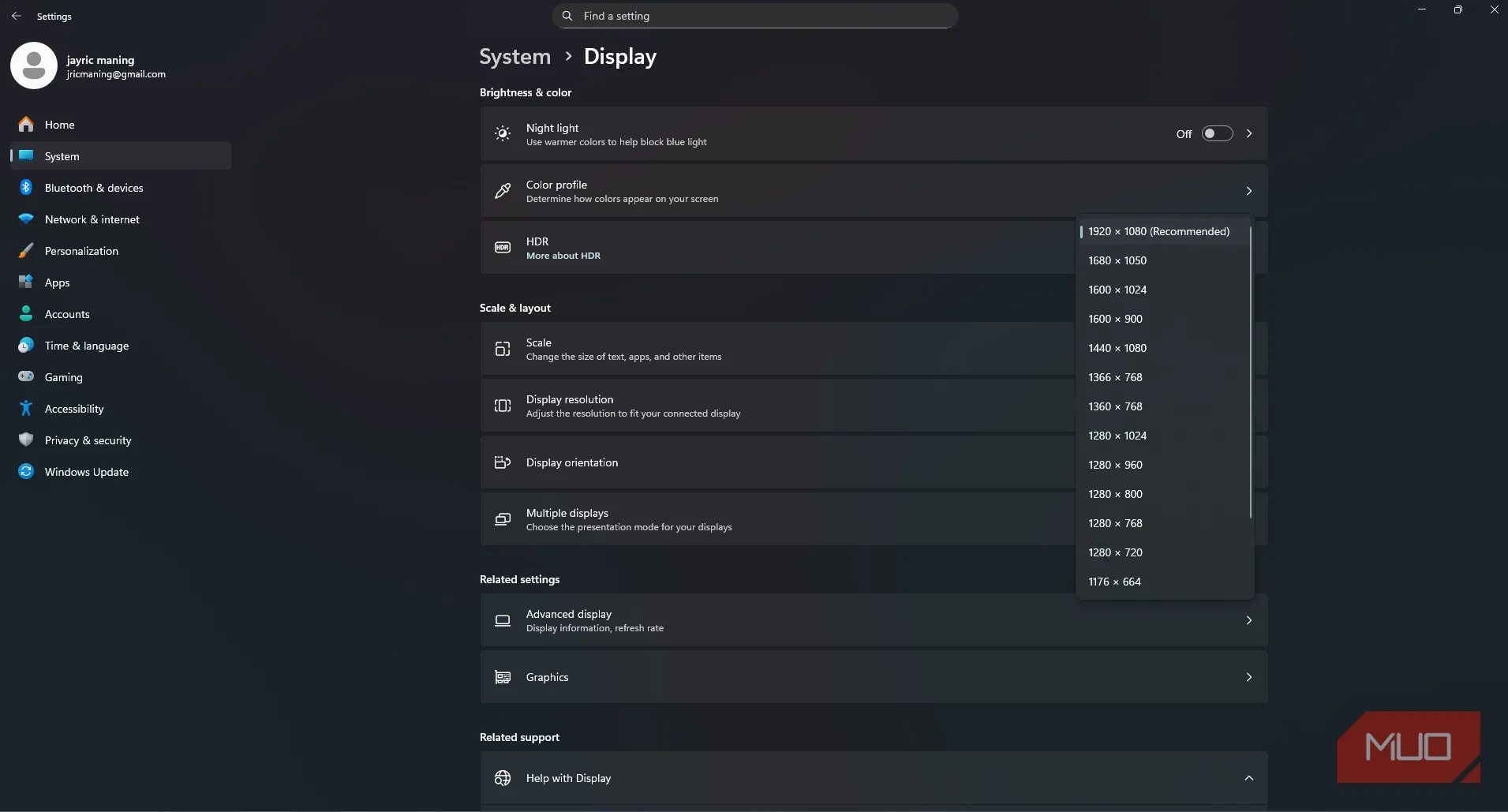 Cài đặt hiển thị Windows giới hạn ở độ phân giải gốc của màn hìnhAlt: Cửa sổ cài đặt màn hình Windows chỉ hiển thị độ phân giải tối đa 1920×1080 do màn hình báo cáo
Kết quả là GPU bị hạn chế ở giao diện người dùng: bạn không thể “bật” 4K để chụp ảnh, dù phần cứng hoàn toàn có thể xử lý việc render ở mức cao hơn.
Bật DSR/VSR: cách kích hoạt để chụp ảnh 4K trên màn hình 1080p
Ý tưởng là buộc GPU render ở độ phân giải cao hơn (ví dụ 3840×2160), rồi scale xuống cho màn hình 1080p. NVIDIA gọi đó là Dynamic Super Resolution (DSR), còn AMD gọi là Virtual Super Resolution (VSR). Sau khi bật, Windows sẽ liệt kê các tùy chọn 4K để bạn chọn và chụp.
-
NVIDIA (Windows):
- Nhấn phải desktop → NVIDIA Control Panel.
- Vào Manage 3D settings → tìm DSR – Factors.
- Bật hệ số 4.00x (tương ứng 4K trên màn 1080p).
- Apply, rồi vào Windows Display Settings chọn 3840×2160.
- Đặt Scaling (phóng to giao diện) về ~200–250% để chữ không quá nhỏ.
-
AMD (Windows):
- Mở Radeon Software → thẻ Display.
- Bật Virtual Super Resolution.
- Chờ màn hình chớp, rồi chọn độ phân giải 3840×2160 trong cài đặt hiển thị Windows.
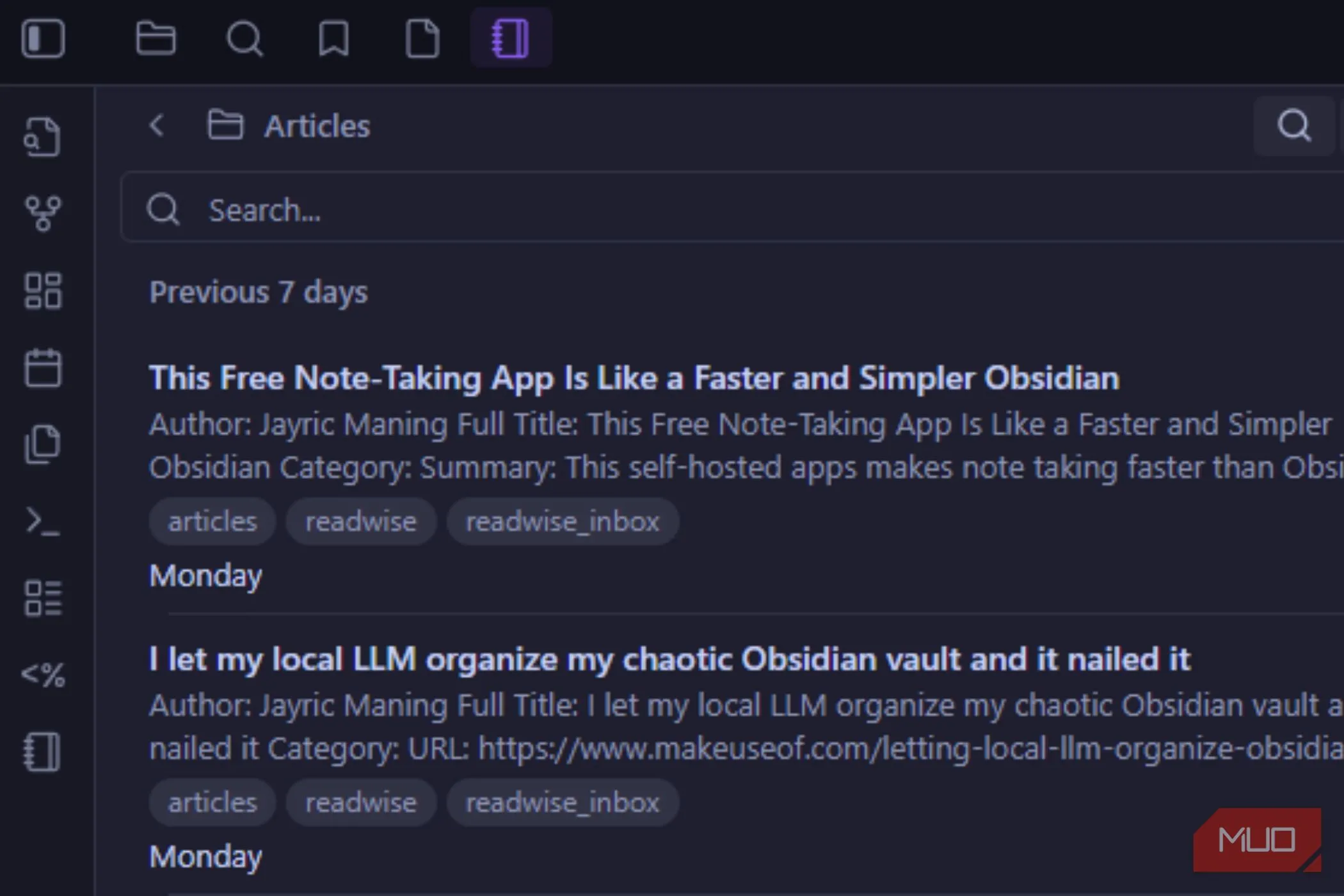 So sánh ảnh chụp phóng to ở 1080p và ảnh 4K render rồi thu nhỏAlt: Ảnh chụp phóng to ở chế độ 1080p hiển thị chữ mờ, biểu tượng giao diện không sắc nét
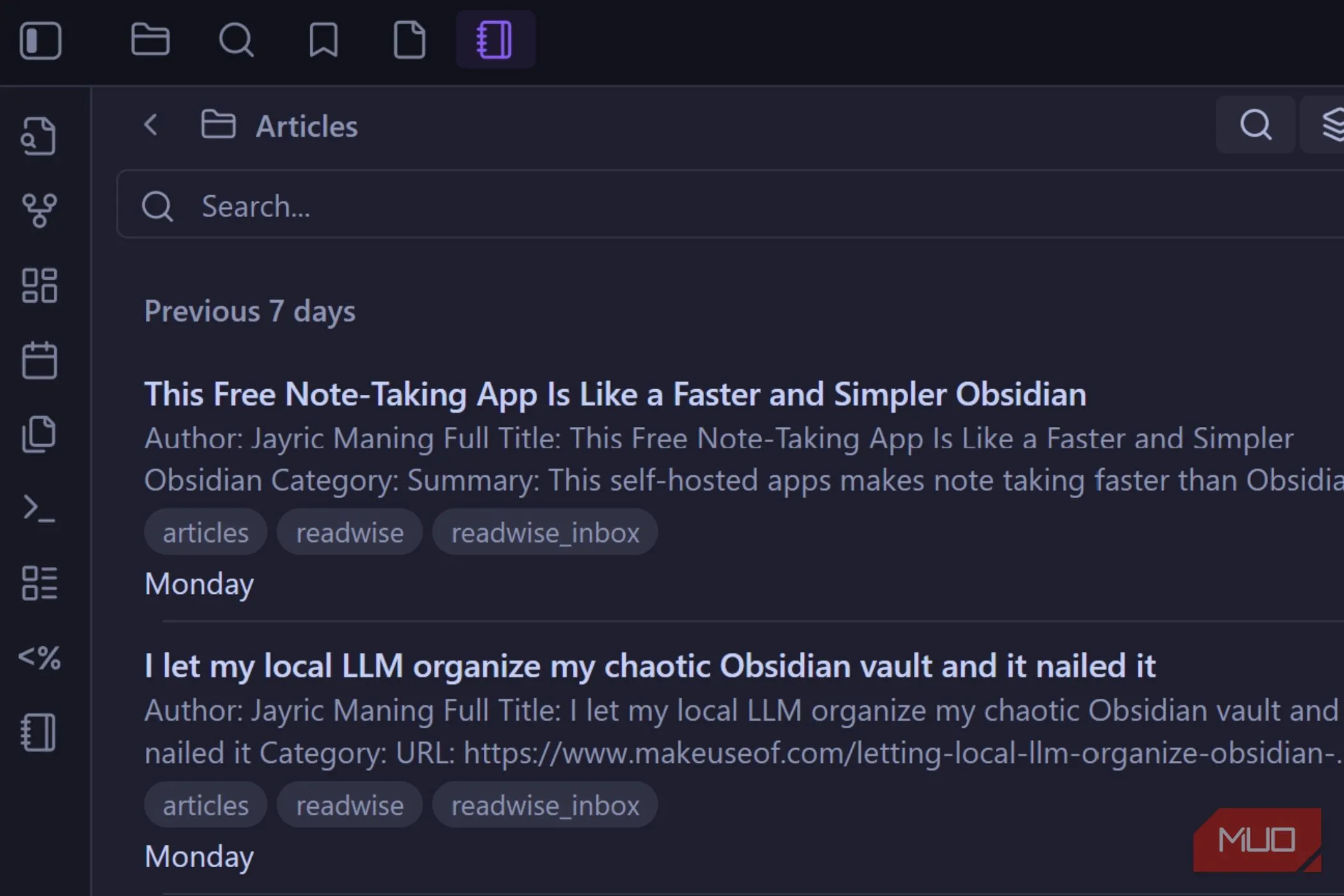 Ảnh chụp tương ứng khi render 4K rồi scale xuống cho kết quả chữ và chi tiết sắc nét hơnAlt: Ảnh chụp render 4K rồi thu nhỏ cho thấy chữ rõ hơn và biên nét của giao diện sắc sảo
Lưu ý: giải pháp này yêu cầu GPU rời. GPU tích hợp trên nhiều laptop/PC không có tùy chọn DSR/VSR; trong trường hợp laptop, có thể cân nhắc eGPU nhưng đó là phương án phức tạp và tốn kém hơn.
Ngoài Windows, ý tưởng tương tự có thể thực hiện trên Linux qua Xrandr scale hoặc trên macOS qua Retina scaling (nếu màn hình hỗ trợ).
Những trao đổi cần cân nhắc
Khi bật DSR/VSR, GPU sẽ render khung hình ở mức cao hơn, rồi thực hiện downscale. Điều đó tiêu tốn tài nguyên hơn: tiêu thụ điện tăng, nhiệt độ GPU lên, và hiệu năng trong tác vụ nặng có thể giảm. Nếu bạn chỉ cần chụp vài ảnh tĩnh (dùng Snipping Tool, OBS, hoặc phần mềm thứ ba), tác động hiếm khi lớn — nhưng không nên chơi game nặng đồng thời ở chế độ này với phần cứng yếu.
Một điểm quan trọng về nhận thức: màn hình 1080p vẫn chỉ có 1920×1080 điểm ảnh vật lý, tức là bạn không thấy “4K thật” khi thao tác hàng ngày. Lợi ích chỉ hiện ra trong file ảnh đầu ra — điều này đủ cho mục tiêu chụp ảnh minh họa, bài viết hay portfolio.
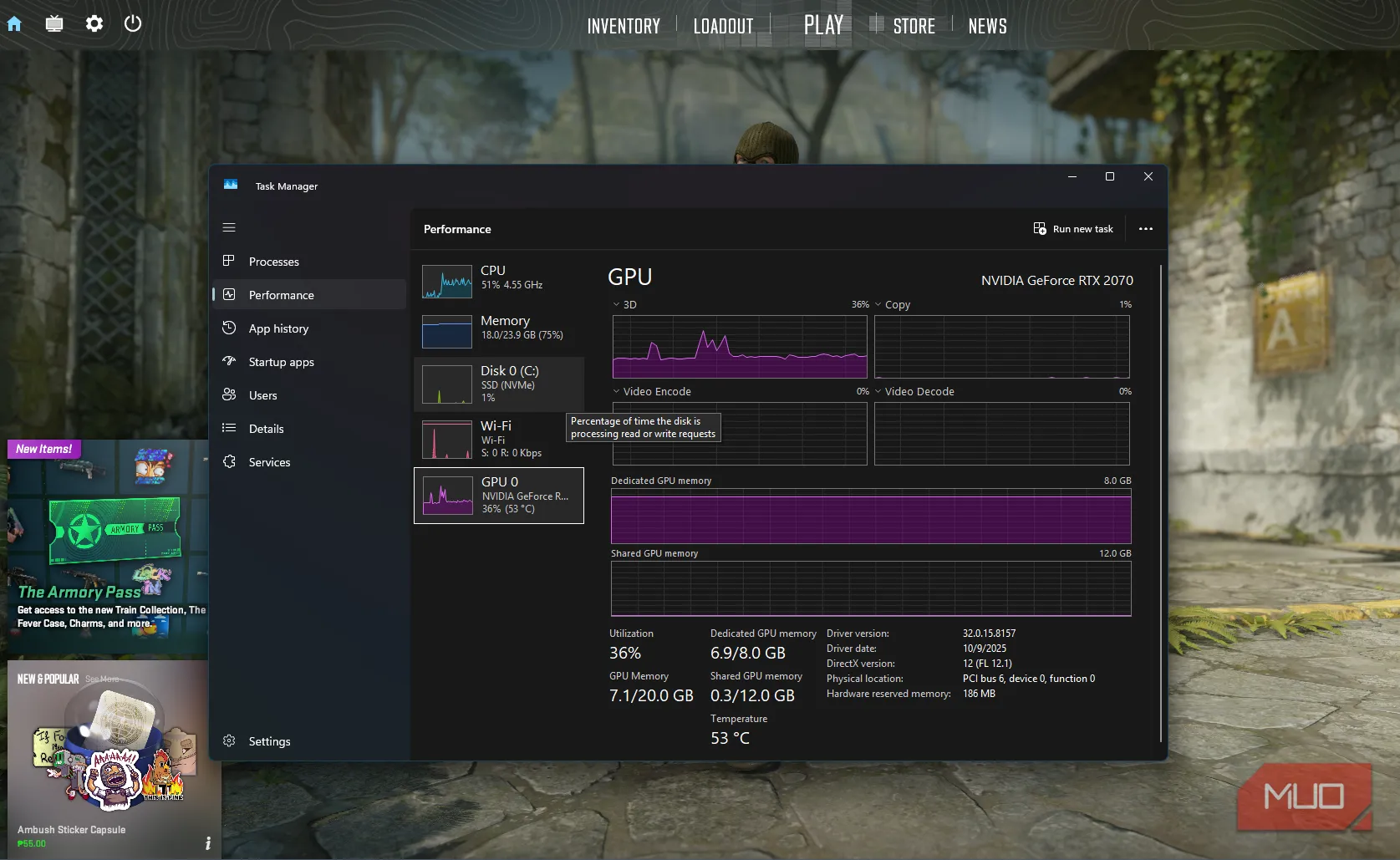 Biểu đồ minh họa GPU phải làm việc nhiều hơn khi render ở độ phân giải caoAlt: Minh họa GPU xử lý nhiều hơn khi render ở 4K trước khi scale xuống cho màn 1080p
Ảnh chụp sắc nét và ý nghĩa văn hóa trong game
Chất lượng ảnh chụp không thuần túy kỹ thuật. Trong bối cảnh báo chí game, cộng đồng và mạng xã hội, một tấm ảnh rõ có thể thay đổi cách người xem giải mã nội dung: chi tiết áo quần, biểu cảm khuôn mặt, hay dòng chú thích nhỏ trong UI — tất cả góp phần vào câu chuyện mà tác giả muốn kể. Khi ảnh mờ, những chi tiết này dễ bị bỏ qua hoặc hiểu sai, ảnh hưởng đến nhận diện về giới, chủng tộc, hoặc thông điệp nghệ thuật của nhà phát triển.
Từ góc nhìn phân tích xã hội, việc tiếp cận công cụ để tạo ảnh chất lượng cao là một vấn đề công bằng thông tin: ai có phần cứng tốt hơn, ai có kỹ thuật hơn, sẽ kiểm soát hình ảnh đại diện cho trò chơi. Giải pháp như DSR/VSR phần nào giảm rào cản chi phí — cho phép nhà báo độc lập, streamer nhỏ, hay biên tập viên cộng đồng sản xuất ảnh minh họa sắc nét mà không cần màn 4K đắt tiền.
Kết luận
Nếu mục tiêu của bạn là tạo ảnh chụp màn hình sắc nét phục vụ bài viết, portfolio hay tranh luận văn hóa-game, việc bật DSR (NVIDIA) hoặc VSR (AMD) là giải pháp hiệu quả, ít tốn kém. Hành động cụ thể: vào control panel GPU, bật hệ số 4.00x/Virtual Super Resolution, rồi chọn 3840×2160 trong cài đặt màn hình Windows, đặt scaling phù hợp và chụp. Hãy nhớ: đổi lại là tải thêm cho GPU và bạn chỉ có 4K trong file ảnh, không phải trên màn hình vật lý.
Bạn đã thử bật DSR/VSR chưa? Chia sẻ kết quả ảnh chụp của bạn hoặc những trường hợp mà ảnh sắc nét thay đổi cách bạn viết bài/game-review bên dưới — cộng đồng sẽ cùng thảo luận cách sử dụng công cụ này một cách có trách nhiệm và sáng tạo.
