
Trong thế giới game, khi mọi thứ từ ping đến khung hình đều có thể quyết định thắng thua, một hạ tầng mạng tưởng chừng “khủng” nhưng thiếu tinh chỉnh vẫn có thể bóp nghẹt trải nghiệm. Tôi đã đầu tư hệ thống Ubiquiti bốn điểm truy cập (AP) và đường truyền 1.200 Mbps vào ngôi nhà mơ ước — nhưng game, stream và họp trực tuyến vẫn lag khắp nơi. Nguyên nhân cuối cùng không phải card đồ họa hay máy chủ game, mà nằm ở một thiết lập router đơn giản: kênh Wi‑Fi.
Bối cảnh: hệ thống mạng “trên giấy” rất ấn tượng
Khi xây nhà, mục tiêu là biến không gian sống thành một hạ tầng số sẵn sàng cho mọi nhu cầu—từ game hardcore, stream 4K đến nhà thông minh. Hệ thống gồm:
- Bốn access point Ubiquiti có dây Cat6 tới từng vị trí
- ISP cung cấp 1.200 Mbps
- UniFi controller để quản lý tập trung
Kiến trúc này trên lý thuyết đảm bảo vùng phủ đồng đều và băng thông lớn cho nhiều thiết bị cùng lúc. Tuy nhiên, thực tế cho thấy hiệu năng Wi‑Fi không chỉ phụ thuộc vào tốc độ gói cước hay thương hiệu thiết bị, mà còn vào cách tần số được phân bổ trong không gian sống.
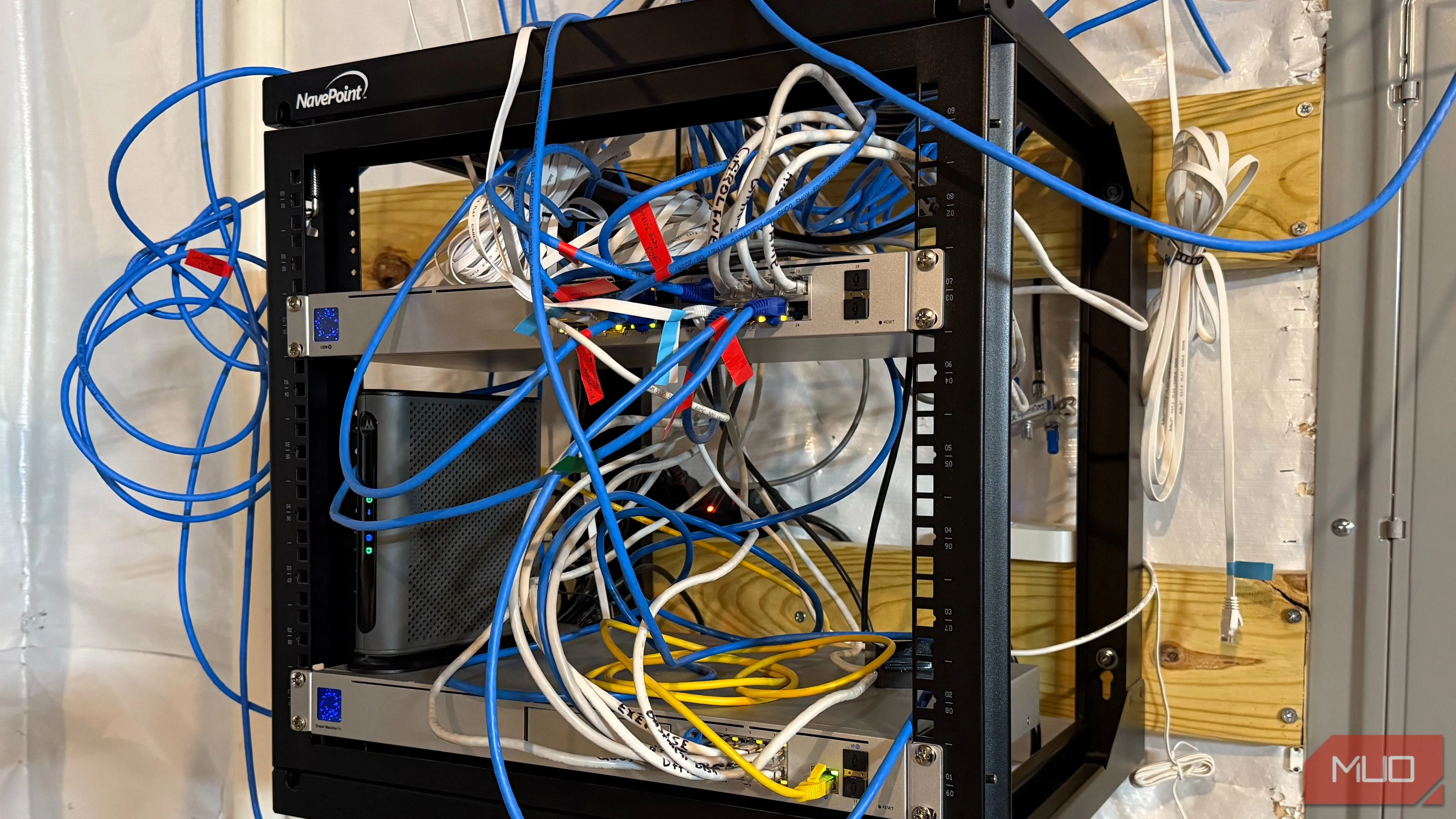 Hệ thống router Ubiquiti trong tầng hầm, bố trí dây mạng chuẩn Cat6
Triệu chứng: từ gigabit trên giấy đến cảm giác như dial‑up
Quan sát khi bật hệ thống:
- Speedtest trên Wi‑Fi nhảy loạn: có chỗ 100 Mbps, có chỗ còn thấp hơn
- Netflix và stream bị buffering; cuộc gọi Zoom bị pixel hóa
- Trò chơi online có hiện tượng lag, ping biến thiên ngay cả khi đứng yên một chỗ
- Tình trạng ngẫu nhiên: cùng thiết bị, cùng vị trí nhưng kết quả khác nhau
Dữ liệu đo được sau khi bật hệ thống cho thấy sự bất ổn lớn: băng thông không ổn định và độ trễ biến thiên—hai kẻ thù của game thủ.
Chẩn đoán: kênh Wi‑Fi đụng độ — bốn AP đang “đánh lẫn nhau”
Kiểm tra cấu hình trong UniFi app hé lộ nguyên nhân rõ ràng: nhiều AP đang sử dụng cùng kênh trên cả 2.4 GHz lẫn 5 GHz. Khi các điểm phát gần nhau/ngang hàng chia sẻ kênh, sóng radio tạo ra nhiễu lẫn nhau — thiết bị phải chờ “lượt” để phát, dẫn đến:
- Độ trễ tăng (tác động trực tiếp đến ping trong game)
- Thông lượng thực tế giảm mạnh
- Kết nối bị rớt khi xung đột đủ lớn
So sánh với giao thông: đặt nhiều làn xe cùng một con đường sẽ gây tắc; tương tự, kênh Wi‑Fi hành xử như “làn tần số”.
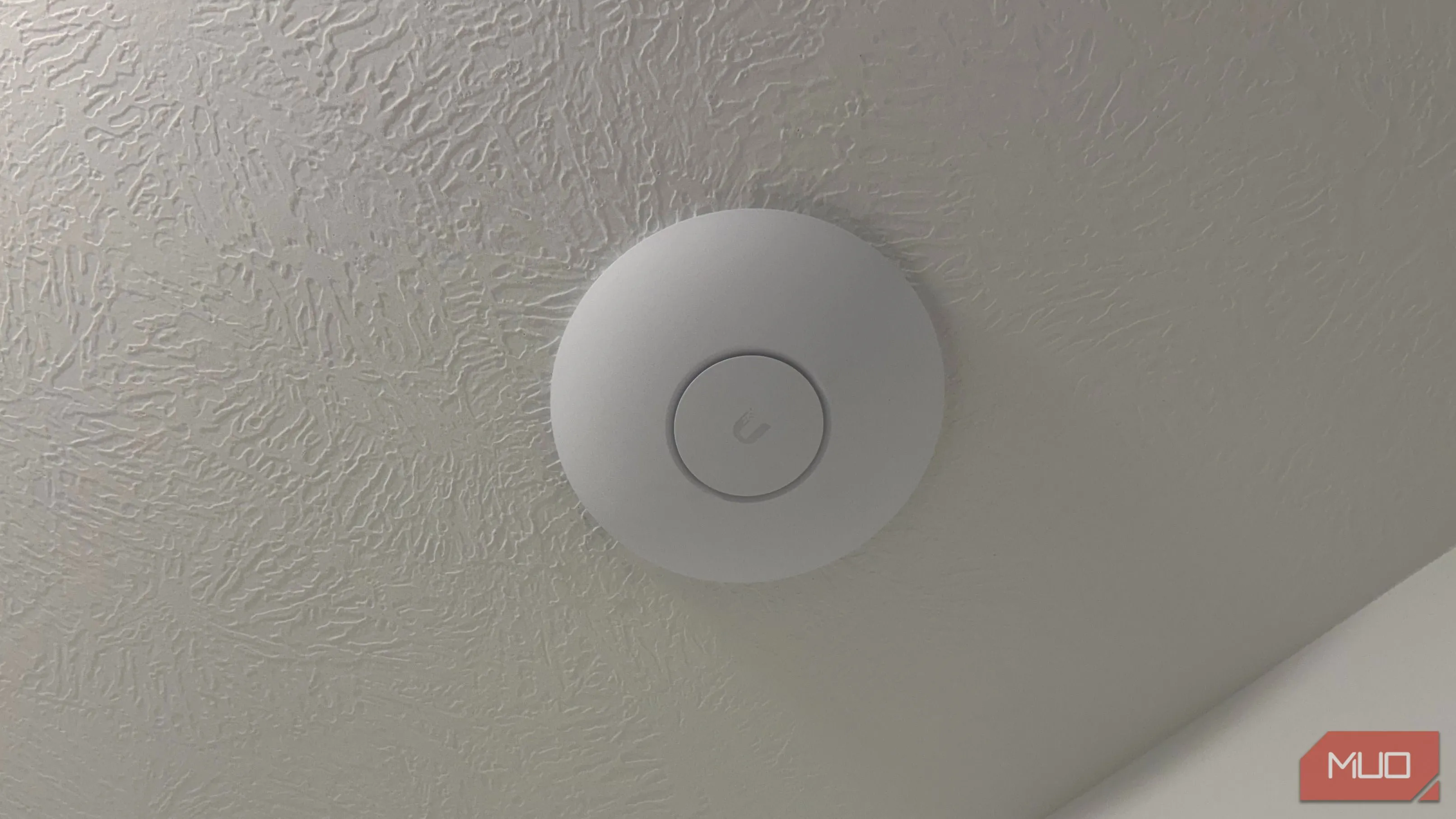 Access point Ubiquiti gắn trần, dễ gây chồng phủ vùng sóng nếu không cấu hình kênh hợp lý
Cách khắc phục nhanh (dưới 5 phút) — chỉ cần phân kênh hợp lý
Các bước trong UniFi controller (hoặc giao diện router bất kỳ):
- Mở UniFi app hoặc trình quản lý web của router
- Vào danh sách thiết bị (UniFi Devices)
- Chọn từng AP, vào Settings → Radios → Channel
- Đổi chế độ từ Auto sang manual, chọn kênh khác biệt cho từng AP ở cả 2.4 GHz và 5 GHz
- Lưu cấu hình và quan sát tác động bằng speedtest/ping
Gợi ý cấu hình tham khảo:
- 2.4 GHz: chỉ dùng kênh 1, 6 hoặc 11 (không chồng lấn)
- East AP: Channel 1
- West AP: Channel 6
- Garage AP: Channel 11
- Basement AP: Channel 1 (nếu đủ khoảng cách vật lý)
- 5 GHz: nhiều lựa chọn hơn, ít chồng lấn hơn
- East AP: Channel 36
- West AP: Channel 48
- Garage AP: Channel 149
- Basement AP: Channel 161
Kết quả: ngay sau khi lưu, speedtest quay về 600+ Mbps ở các điểm xa, buffering biến mất, ping ổn định hơn. Sự khác biệt là cả về số liệu và trải nghiệm.
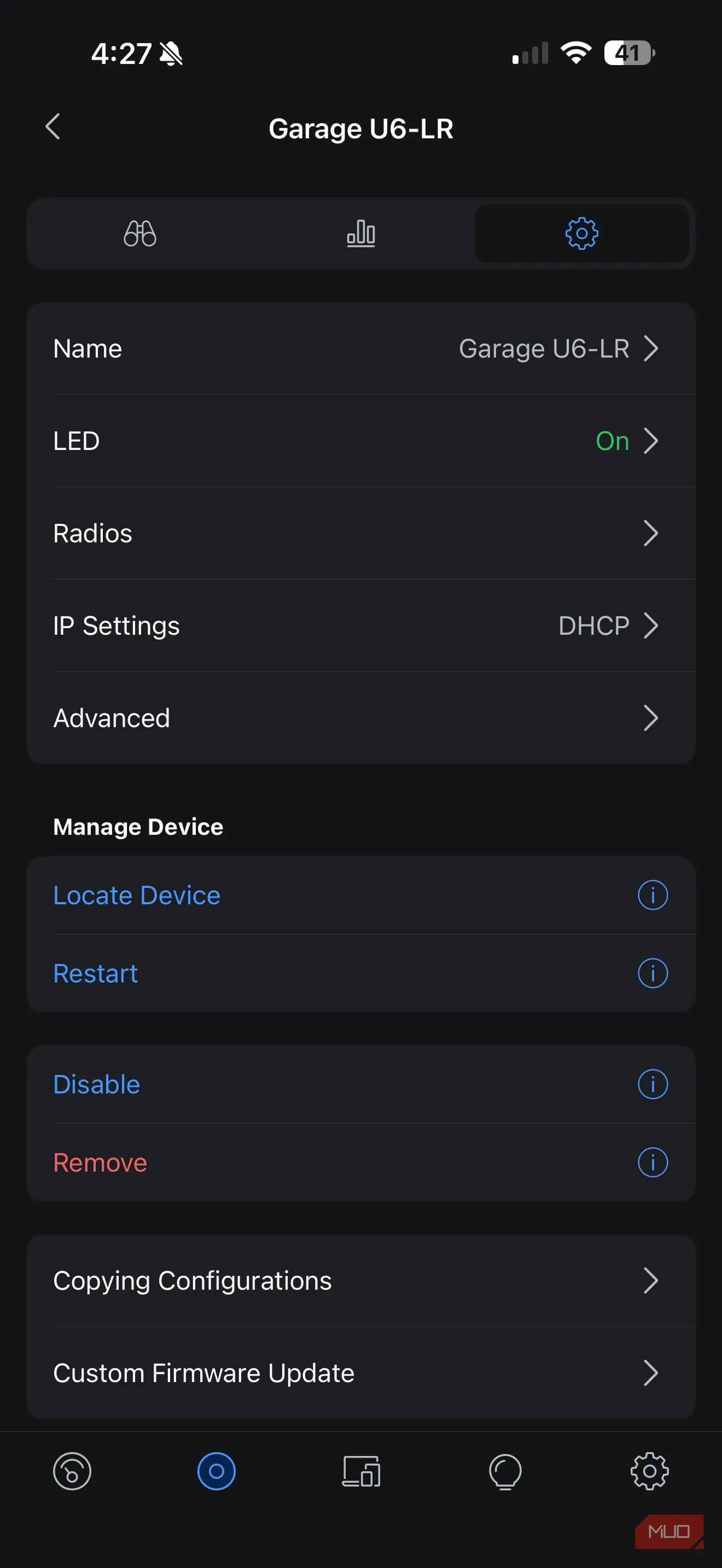 Cấu hình kênh trong UniFi app: chuyển từ Auto sang Channel cụ thể cho từng AP
Bài học cho game thủ và ý nghĩa xã hội — khi hạ tầng quyết định trải nghiệm số
Phân tích nhiều tầng cho thấy đây không đơn thuần là chuyện kỹ thuật cá nhân:
- Trong gia đình đa thiết bị (stream, học trực tuyến, thiết bị IoT), ai nhận hậu quả đầu tiên? Dữ liệu cho thấy kỳ vọng về băng thông không phân phối đều — người chơi cạnh tranh hoặc người làm việc từ xa có rủi ro thiệt thòi lớn hơn.
- Ở tầng văn hóa, việc bỏ qua các chi tiết “nhỏ” như kênh Wi‑Fi phản ánh thái độ tiêu dùng công nghệ: tin vào thương hiệu/hardware mà quên tối ưu phần mềm và cấu hình. Đó là biểu hiện của nền văn hoá tiêu dùng công nghệ nhanh, lấy “mua sắm” làm giải pháp thay vì hiểu và vận hành.
- Về giới tính và vai trò gia đình, dữ liệu hành vi sử dụng mạng (như ai thường phàn nàn về mạng chậm trong nhà) có thể tiết lộ phân công lao động tinh thần trong quản lý công nghệ gia đình — một chủ đề đáng được thảo luận sâu hơn trong cộng đồng game thủ và nhà phát triển sản phẩm.
Từ góc độ game thủ, một hạ tầng được cấu hình tốt không chỉ cho bạn số ping thấp hơn mà còn công bằng hơn—khi mọi thành viên dùng chung băng thông, trải nghiệm được phân phối hợp lý nhờ kỹ thuật.
Checklist ngắn cho game thủ trước khi “đổi card, thay dây”:
- Kiểm tra kênh Wi‑Fi trên cả 2.4 GHz và 5 GHz, tránh Auto nếu có nhiều AP/neighbors
- Dùng kênh 1/6/11 cho 2.4 GHz; chọn nhóm kênh tránh chồng lấn cho 5 GHz
- Kiểm tra khoảng cách và vị trí AP để tránh phủ chồng quá mức
- Thực hiện speedtest và đo ping trước và sau thay đổi để có dữ liệu chứng minh cải thiện
Kết luận
Một thiết lập mạng “đắt tiền” không đảm bảo hiệu năng nếu kênh Wi‑Fi bị xung đột. Việc dành vài phút để phân kênh thủ công có thể chuyển trải nghiệm từ bực bội sang mượt mà — đặc biệt quan trọng với game thủ nơi mỗi mili‑giây có giá trị. Bạn đã thử kiểm tra kênh Wi‑Fi chưa? Hãy thử thay kênh theo checklist trên và so sánh ping trước/sau — rồi chia sẻ kết quả để cộng đồng cùng học hỏi.
