
Phần mở đầu
Full Screen Experience (FSE) trên Windows – cái tên nghe hàn lâm nhưng lại là nỗ lực thực dụng của Microsoft để biến những thiết bị handheld chạy Windows thành trải nghiệm chơi game gần giống console hơn. Từ khoá chính: Full Screen Experience. Mục tiêu rõ ràng: giảm các thành phần hệ điều hành không cần thiết, giải phóng RAM, rút ngắn thời gian khởi động và — theo lời quảng bá — cải thiện hiệu năng khi chơi. Vấn đề đặt ra: những “cải tiến” này đến từ đâu, và tác động xã hội-nghệ thuật của một lớp UI được tối giản hóa như vậy là gì?
Nội dung chính
H2: Manh mối từ quá trình khởi động
Khi so sánh nhật ký khởi động (ntbtlog.txt) giữa trạng thái bình thường và khi kích hoạt Full Screen Experience, điểm khác biệt rõ rệt không nằm ở driver đồ hoạ hay lõi xử lý game mà ở tầng mạng và các dịch vụ nền. Các dòng được phát hiện khi FSE tắt bao gồm:
- rassstp.sys
- NDProxy.sys
- AgileVpn.sys
- rasl2tp.sys, raspptp.sys, raspppoe.sys
- ndistapi.sys, ndiswan.sys
Đây là phần RAS (Remote Access Service) cùng các giao thức VPN/Tunneling (SSTP, L2TP, IKEv2, PPTP, PPPoE), cùng các compatibility layer cho WAN/TAPI và các daemon như RasMan. Khi FSE bật, Microsoft chủ động không nạp những thành phần này vào kernel và không khởi chạy nhiều dịch vụ nền liên quan, dẫn tới hai hệ quả kỹ thuật trực tiếp: giảm Deferred Procedure Call (DPC) latency và giảm bộ nhớ RAM chiếm dụng bởi các tiến trình nền.
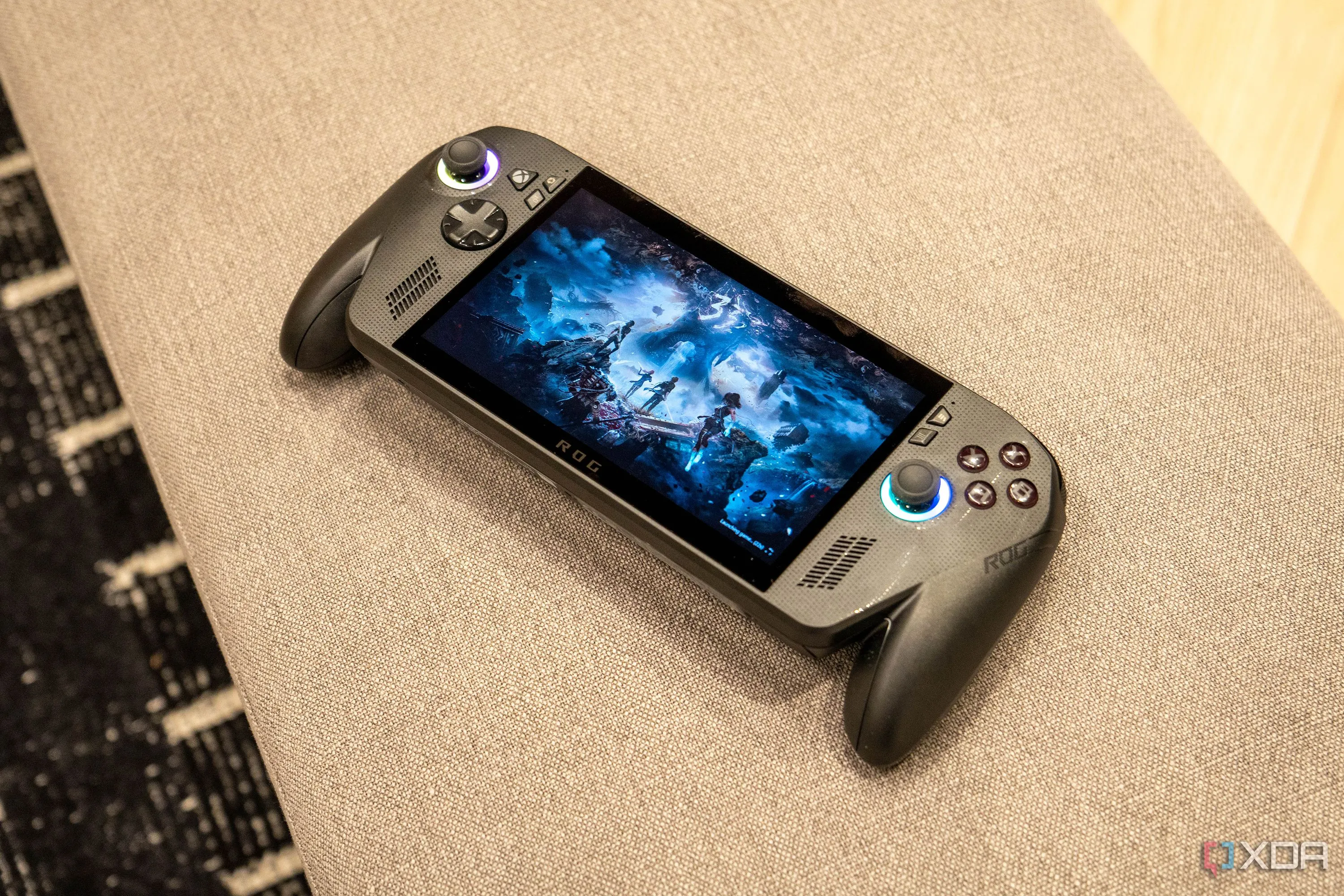 Giao diện handheld Asus ROG Xbox Ally X khởi động vào Full Screen Experience với launcher toàn màn hình
H3: Tại sao tắt stack mạng lại có ích cho game?
Các trình điều khiển kernel-mode dành cho VPN và remote access tạo ra hook vào luồng mạng và gây ngắt (interrupt) hoặc callback ngay cả khi “nhàn rỗi” — điều này làm gia tăng độ trễ vi sai và phân mảnh CPU. Với game, độ trễ DPC và jitter ảnh hưởng đến trải nghiệm cảm nhận (stuttering, microstutter) hơn là thông số thô như FPS. Việc loại bỏ các thành phần legacy/enterprise này giúp hệ thống nhẹ hơn, giảm công việc nền, và hiển nhiên là giảm thời gian khởi động khi launcher được tải thay thế shell Windows.
H2: Những gì bị tắt khác — Shell và ứng dụng khởi động
FSE không chỉ can thiệp vào networking stack. Nó còn:
- Không nạp Taskbar, Start Menu, Desktop theo mặc định
- Không khởi động hàng loạt ứng dụng startup
- Giới hạn nhiều dịch vụ UI không thiết yếu
Trên thiết bị như Asus ROG Xbox Ally X, một launcher toàn màn hình (ví dụ ứng dụng Xbox) thay thế chức năng shell truyền thống, tiêu thụ ít RAM hơn và tối ưu cho thao tác tay cầm. Điều này giải thích vì sao Microsoft nhấn mạnh cải thiện bộ nhớ hơn là nhảy vọt hiệu năng CPU/GPU — vì thực chất GPU/CPU vẫn hoạt động theo khả năng phần cứng, còn lợi ích của FSE là loại bỏ overhead phần mềm.
H3: Kết luận kỹ thuật ngắn gọn
Tóm lại, lợi ích thực tế của FSE có thể được đong đếm bằng:
- Boot nhanh hơn (ít thành phần khởi động)
- RAM khả dụng nhiều hơn (ít tiến trình nền)
- Ít nguồn gây jitter/DPC (mượt cảm nhận hơn trong một số trường hợp)
Nhưng nếu kỳ vọng FSE sẽ cải thiện benchmark FPS đáng kể, thực tế thử nghiệm cho thấy mức cải thiện không lớn — vì throttling, driver đồ hoạ và kiến trúc phần cứng vẫn quyết định phần lớn.
H2: Dành cho nhà phát triển và người dùng muốn bật FSE
Microsoft cung cấp API IsGamingFullScreenExperienceActive() trong Windows SDK (April 2025) để ứng dụng phát hiện trạng thái và đăng ký nhận thông báo khi người chơi bật/tắt FSE. Điều này giúp launcher hoặc game điều chỉnh cấu hình input, chế độ toàn màn hình và quản lý dịch vụ mạng theo ngữ cảnh. Việc người dùng tự bật FSE hiện có thể thực hiện bằng các công cụ như ViVeTool trên Windows 11, nhưng lợi ích thực tế vẫn phụ thuộc vào cách mỗi thiết bị và nhà sản xuất tích hợp thêm.
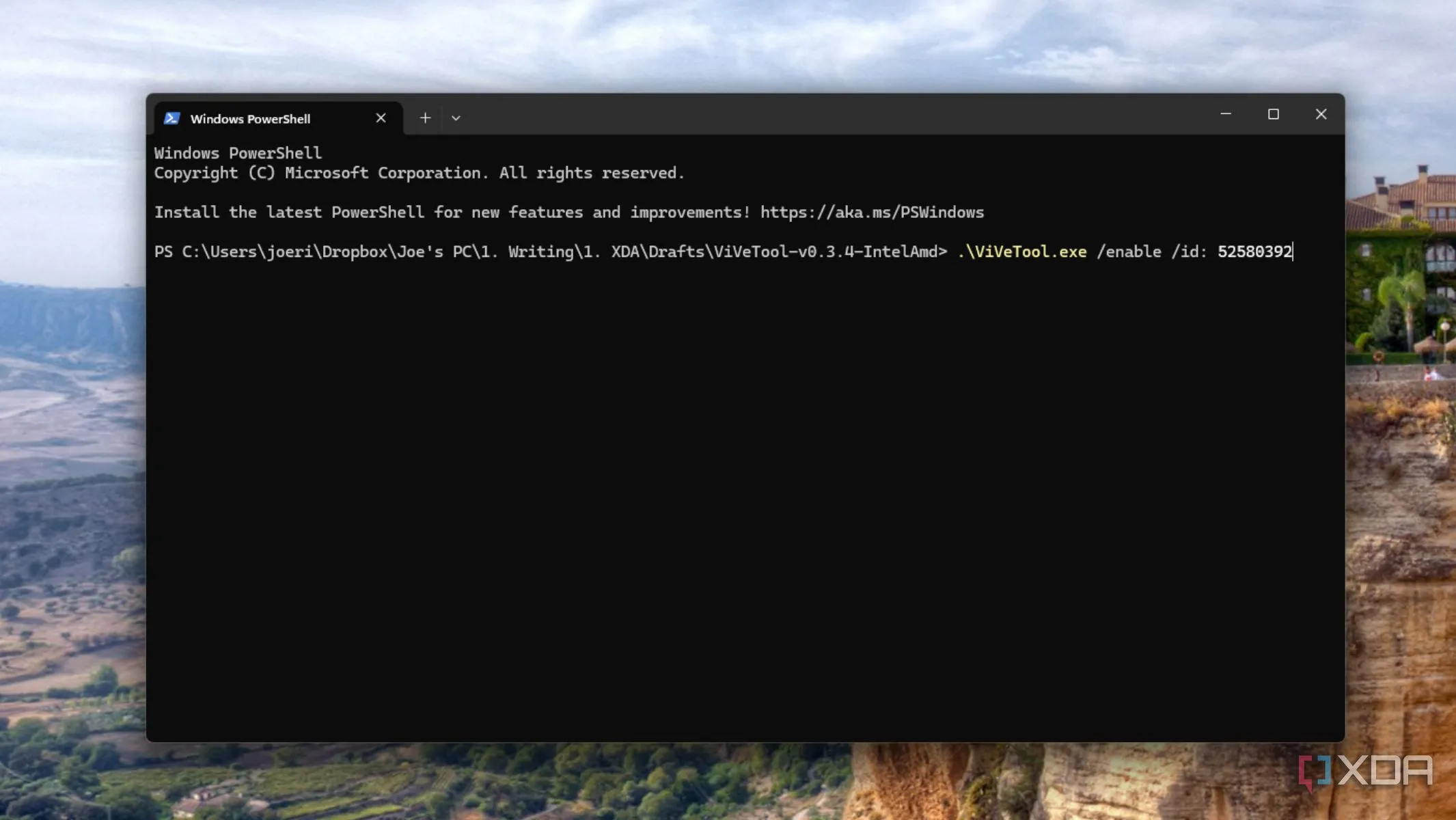 Hướng dẫn bật tính năng Full Screen Experience trên Windows bằng ViVeTool và ảnh các bước
H2: Bình diện văn hóa — UI tối giản và bản sắc game thủ
Ở góc nhìn xã hội học và văn hóa, Full Screen Experience không chỉ là tối ưu kỹ thuật mà còn là tuyên ngôn về cách Microsoft muốn định vị người chơi: từ một hệ điều hành đa dụng thành một không gian chuyên biệt dành cho giải trí. Có vài hệ quả cần cân nhắc:
- Tính loại trừ: khi UI được tối ưu cho trải nghiệm “game”, các nhu cầu đa dạng (làm việc, trợ năng, kết nối doanh nghiệp) có thể bị ẩn hoặc làm khó tiếp cận.
- Tinh thần cộng đồng: launcher tập trung có thể thúc đẩy các sinh thái khép kín (store, social), làm thay đổi cách game thủ tương tác và mặc định hóa một số mô hình thương mại.
- Giới tính và đại diện: một giao diện chuyên biệt khiến các không gian chơi game “chung” trở nên mang tính trường phái hơn — có thể thu hút lượng game thủ nhất định nhưng cũng dễ tạo rào cản đối với nhóm ít kết nối với văn hóa console hóa.
Kết luận
Full Screen Experience là bước tiến mang tính chiến lược: giảm overhead hệ thống để biến Windows handheld thành môi trường chơi hợp lý hơn. Về mặt kỹ thuật, lợi ích đến chủ yếu từ việc tắt các thành phần mạng enterprise/legacy và các dịch vụ UI, dẫn đến bộ nhớ khả dụng tăng và boot nhanh hơn. Về mặt văn hóa, đây là động thái củng cố xu hướng console hóa trải nghiệm chơi game trên thiết bị đa dụng — một phép biện chứng giữa tiện nghi và kiểm soát nền tảng. Bạn nghĩ sao về việc Microsoft điều chỉnh Windows để “đóng khung” trải nghiệm game? Hãy thử bật FSE trên máy của bạn và chia sẻ cảm nhận bên dưới!
