
Bạn vẫn có thể tìm thấy cảm giác gõ thật sự — “bàn phím vật lý cho iPhone” — dù kỷ nguyên màn hình toàn phần đã dần xoá mờ thao tác đó. Khát khao về độ chính xác, tốc độ và tính xúc giác khi gõ khiến một loạt giải pháp từ case tích hợp phím, bàn phím ngoài tới phản chiếu màn hình (iPhone Mirroring) trở nên quan trọng không chỉ cho người viết lách mà còn cho cộng đồng game thủ, nhà phát triển và những ai xem điện thoại là công cụ sản xuất nội dung.
Case bàn phím: Clicks và lựa chọn thay thế
Một trong những cách trực tiếp nhất để “trả lại” bàn phím cho iPhone là dùng case tích hợp như Clicks. Thiết kế đặt một cụm phím nhỏ ở phần “cằm” (chin) làm máy trông dài hơn khoảng ước chừng 25% so với kích thước gốc — giá phải trả cho việc lấy lại xúc giác phím cứng. Phiên bản mới cho iPhone 17/17 Pro/17 Pro Max dùng cơ chế snap-in với đầu kết nối USB-C, truyền dữ liệu qua tiếp xúc vật lý, giảm trễ so với Bluetooth và tiết kiệm năng lượng. Case có backlit key, hỗ trợ MagSafe và USB-C passthrough, đồng thời iPhone tự nhận dạng để tắt bàn phím ảo, trả lại không gian hiển thị toàn màn hình khi gõ.
Clicks kèm ứng dụng tuỳ chỉnh hành vi phím và tích hợp Shortcuts để gán macro—điểm cộng cho hiệu suất làm việc. Mức giá tham khảo khoảng 139 USD; Akko Metakey là lựa chọn rẻ hơn (~70 USD) nếu bạn muốn một case bàn phím đơn giản hơn.
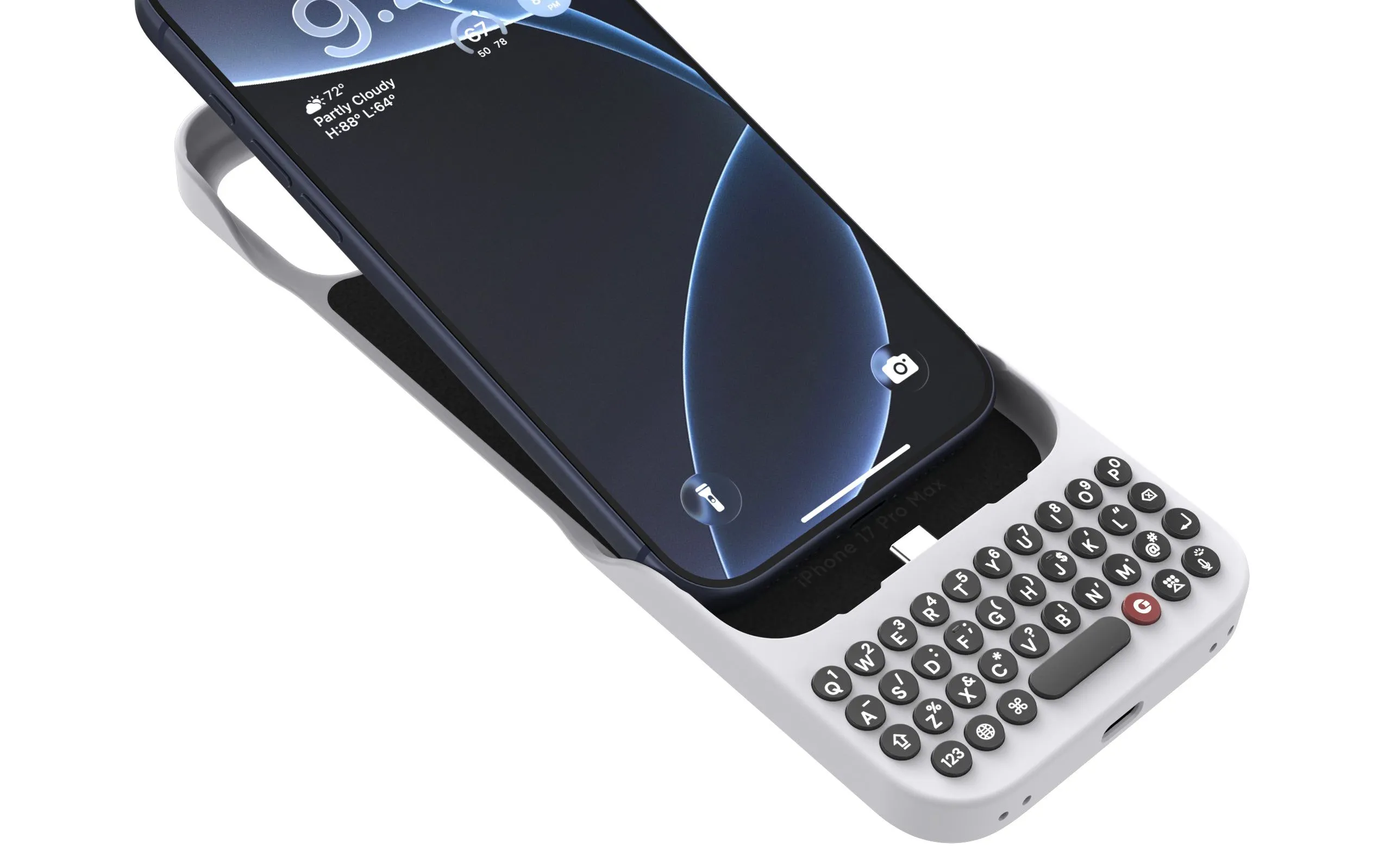 Case Clicks gắn trên iPhone 17, hiển thị bàn phím vật lý ở phần “cằm”.
Một số lưu ý khi cân nhắc case:
- Kích thước & tiện lợi: case làm máy dài hơn, ảnh hưởng túi áo, thao tác cầm hai tay.
- Kết nối có dây vs không dây: USB‑C nội bộ giảm trễ—hữu ích với gõ nhanh hoặc chơi game cần phản hồi.
- Tuỳ biến phím: ứng dụng đi kèm và hỗ trợ Shortcuts là khác biệt lớn so với bàn phím Bluetooth chuẩn.
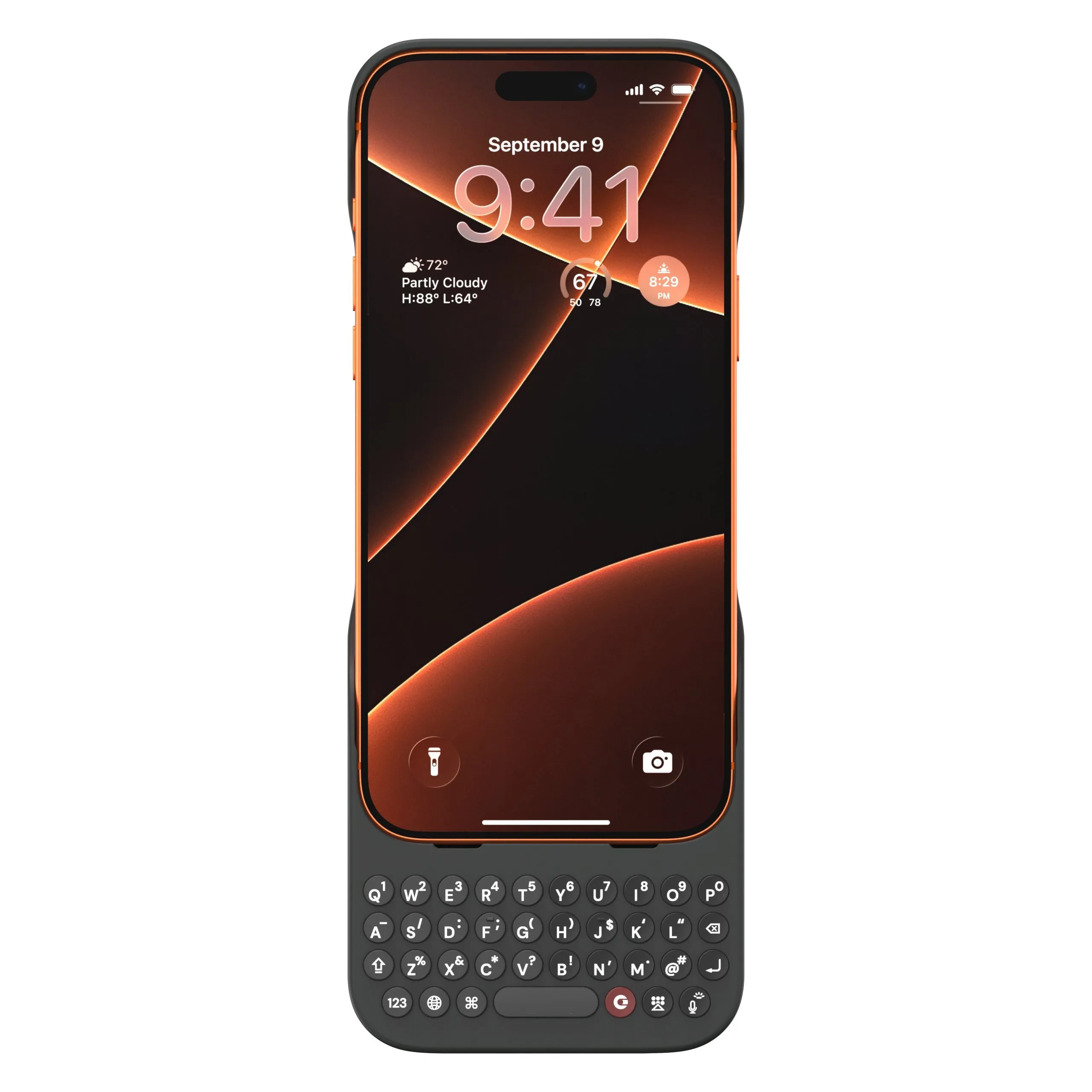 Góc nhìn trước của Clicks trên iPhone 17 Pro, tông màu Onyx.
Kết nối mọi loại bàn phím: Bluetooth, USB, 2.4GHz
Nếu bạn không cần mang bàn phím theo mọi lúc, gần như mọi bàn phím hiện đại đều có thể hoạt động với iPhone: Bluetooth, cáp Lightning/USB-C, hoặc dongle 2.4GHz. Thử nghiệm thực tế cho thấy Apple Magic Keyboard (bản không Touch ID) qua adapter Lightning→USB-C hoạt động mượt, và thậm chí nhiều bàn phím cơ dùng dongle USB-A (khi chuyển qua adapter USB-C) vẫn được iPhone nhận diện.
Ưu/nhược của phương án này:
- Ưu: trải nghiệm gõ đầy đủ, phím cơ/Apple Magic cho tốc độ và độ chính xác cao; phù hợp cho viết dài, lập trình nhẹ, hoặc streaming từ điện thoại.
- Nhược: kém cơ động — mang bàn phím cơ lớn chỉ để trả lời tin nhắn là quá tay. Thay vào đó, lựa chọn bàn phím gấp, bàn phím travel hoặc foldable đem lại cân bằng giữa di động và trải nghiệm.
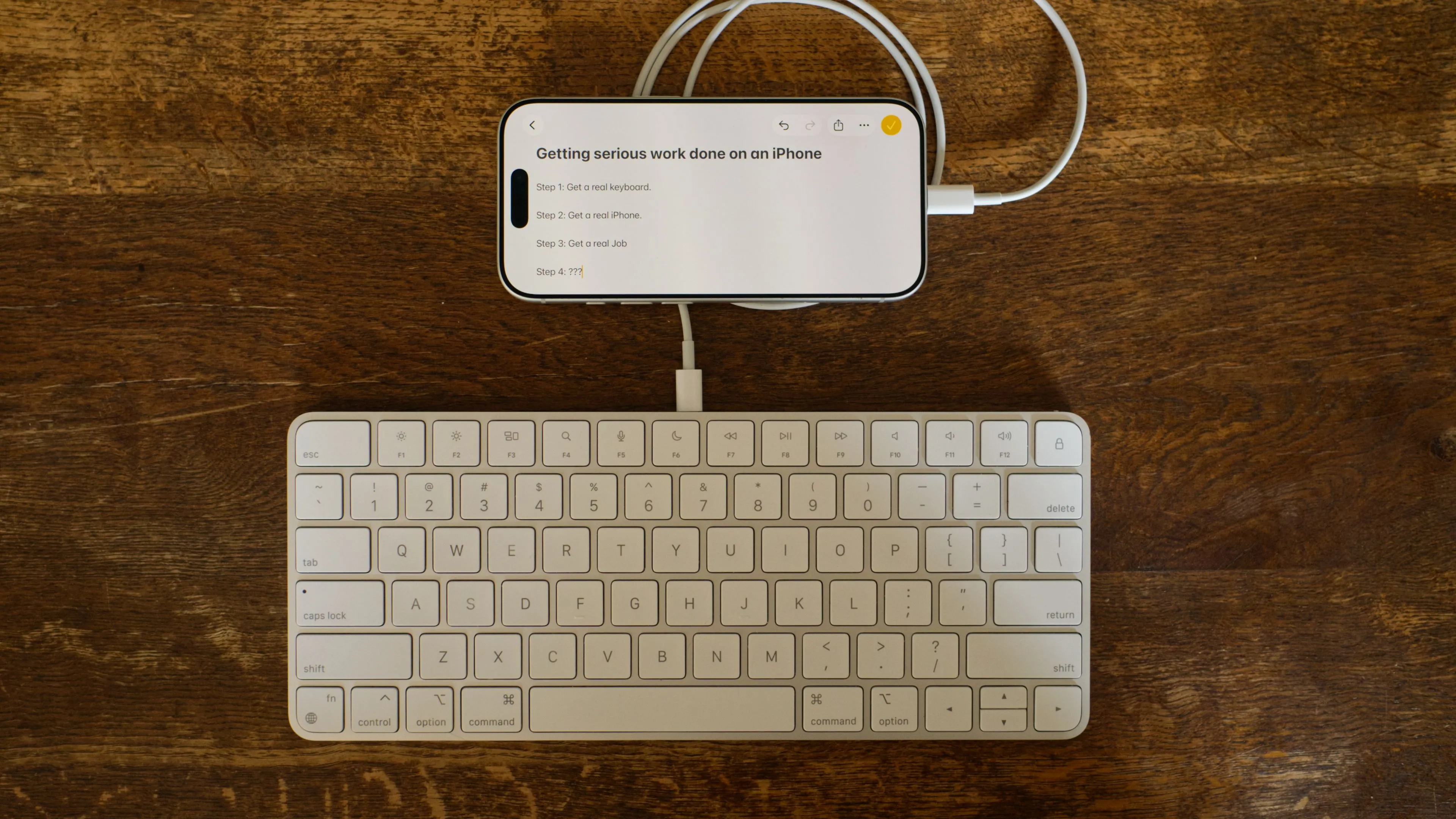 iPhone 17 Pro kết nối với Apple Magic Keyboard qua adapter, minh hoạ kịch bản 'bàn phím máy tính cho iPhone'.
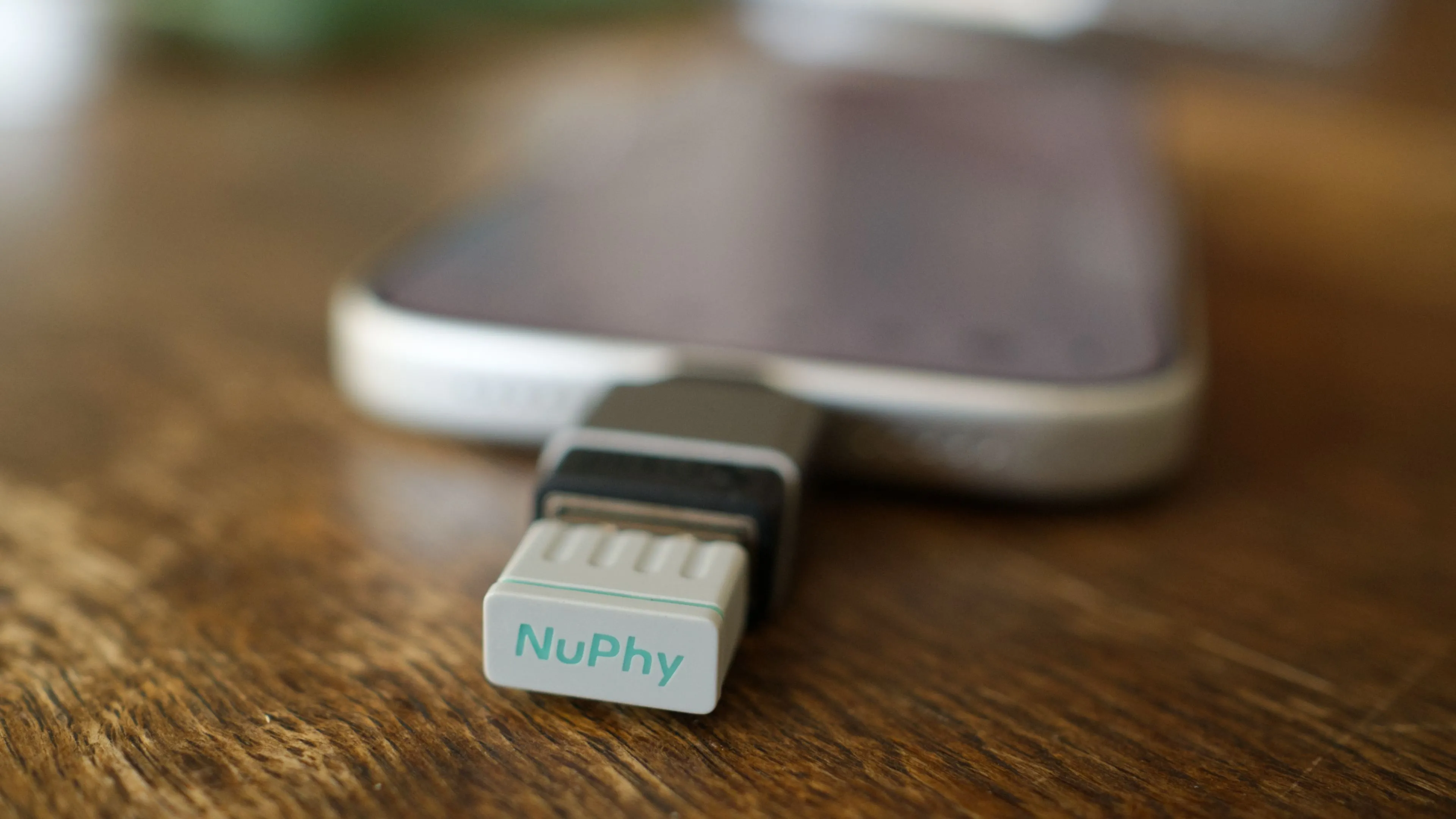 iPhone 17 Pro đặt cạnh bàn phím cơ với dongle 2.4GHz của NuPhy, cho thấy khả năng tương thích bất ngờ.
Phụ kiện hỗ trợ như giá đỡ MagSafe, chân dựng hoặc đế sạc kiêm chân chống (ví dụ Ugreen 2-in-1 Qi2) thực sự nâng cao trải nghiệm khi gắn bàn phím ngoài — vừa cố định iPhone, vừa giữ nguồn khi gõ lâu.
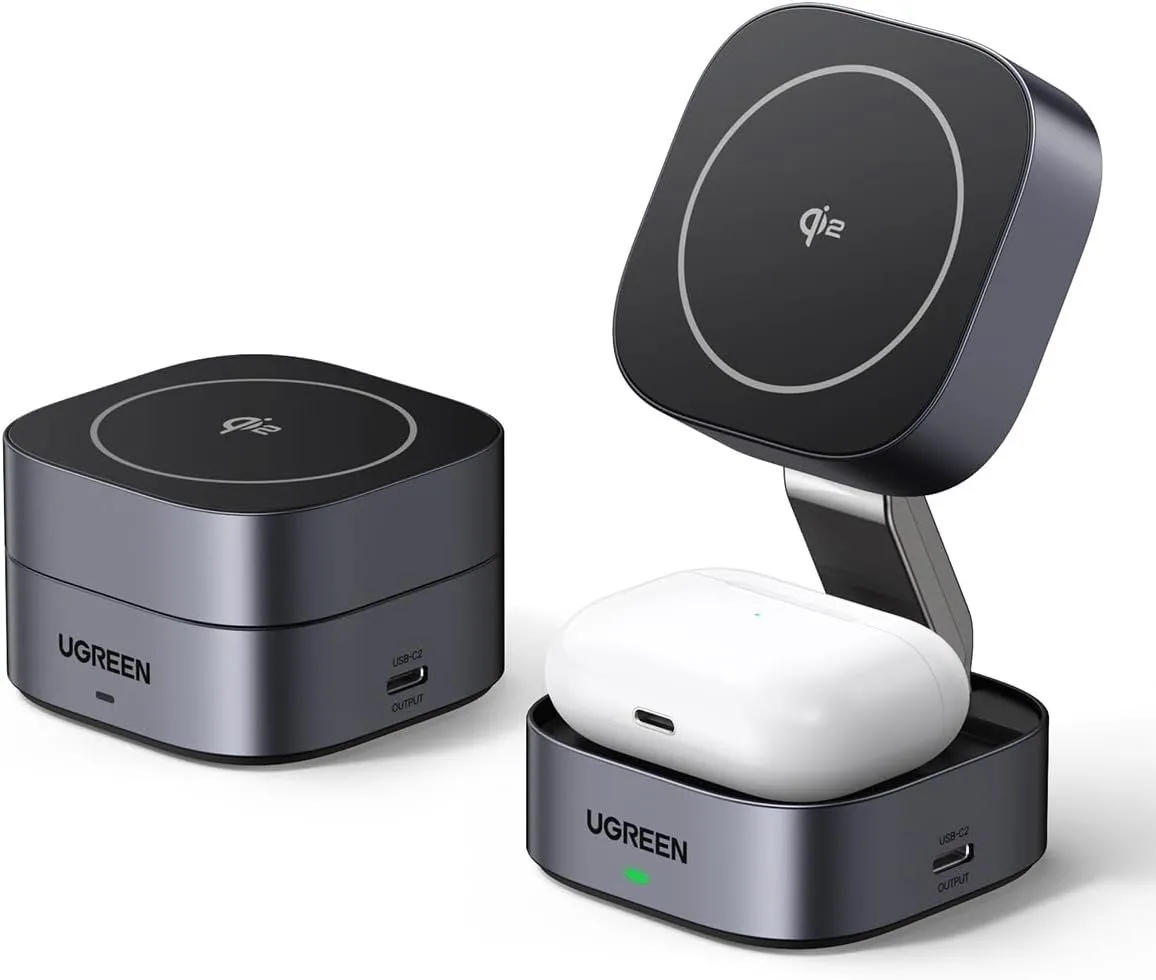 Đế sạc Ugreen Qi2 gập lại, phù hợp để dựng iPhone khi dùng bàn phím rời.
iPhone Mirroring trên Mac: khi bàn phím Mac trở thành bàn phím iPhone
iPhone Mirroring (giới thiệu từ iOS 18) cho phép phản chiếu màn hình iPhone sang Mac (macOS Sequoia trở lên) và nhập liệu trực tiếp bằng bàn phím Mac. Về cơ bản Mac đóng vai KVM cho iPhone: bạn có thể mở thông báo, gõ trong app không có bản macOS, hoặc dùng bàn phím desktop để nhập liệu dài mà không cần chuyển thiết bị. Khi macOS 26 (Tahoe) thêm native apps trước đây thiếu, một số trường hợp sử dụng giảm bớt, nhưng Mirroring vẫn hữu ích cho các app niche, mạng xã hội hoặc những ứng dụng mà bạn muốn tách trải nghiệm iPhone khỏi máy tính để tránh “doomscrolling”.
Điểm cần kiểm tra khi thiết lập:
- Đăng nhập cùng Apple ID, bật Bluetooth, cùng mạng cục bộ.
- Vô hiệu hoá VPN hoặc tắt kill-switch nếu gặp lỗi kết nối.
- Độ trễ hiển thị phụ thuộc mạng — nhưng nhập liệu qua bàn phím Mac thường rất mượt.
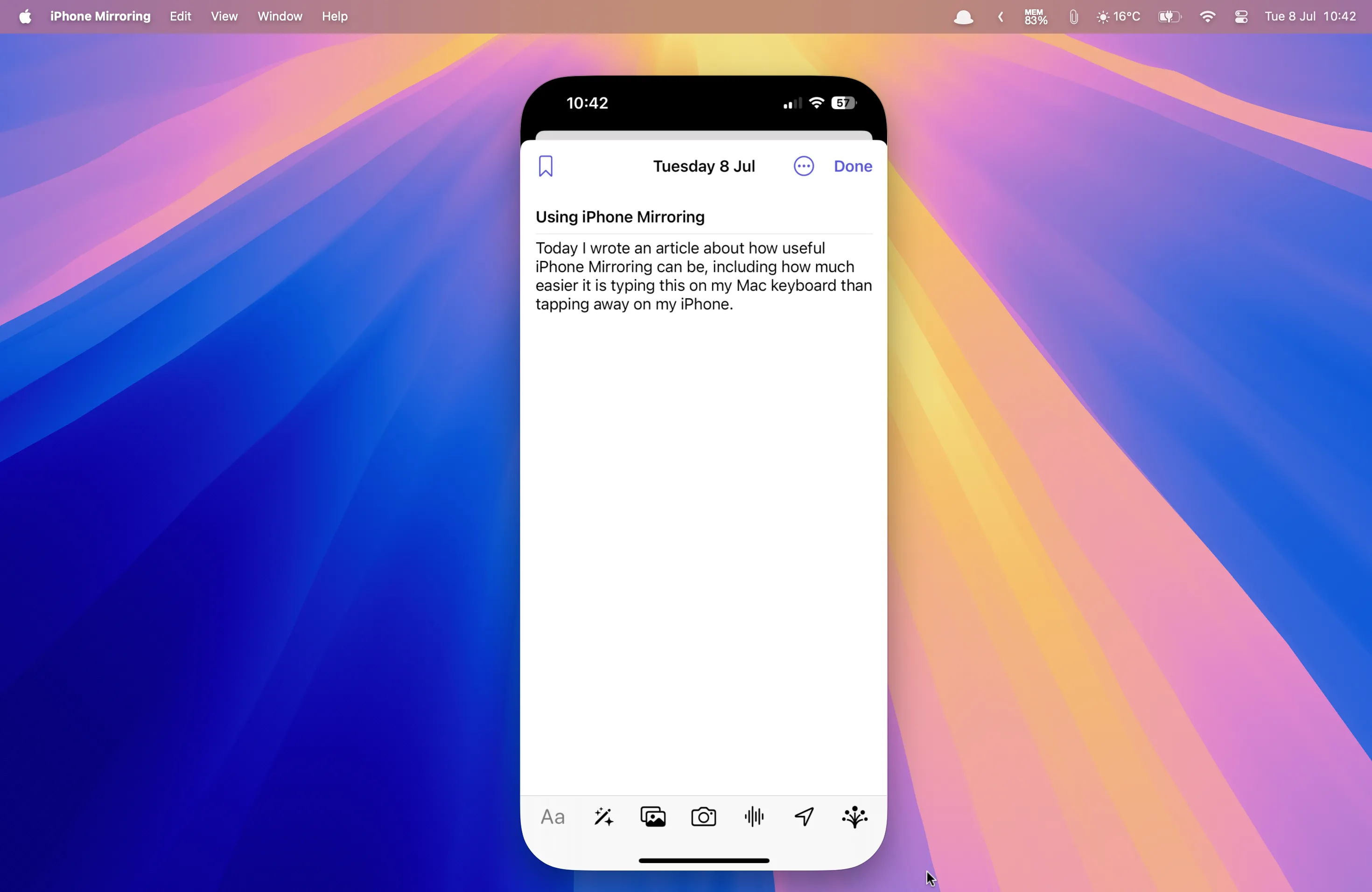 Một cửa sổ iPhone Mirroring chạy app Journal trên Mac, minh hoạ khả năng nhập liệu bằng bàn phím Mac.
Khi nào nên dùng phương án nào? Ảnh hưởng xã hội và văn hóa trong thế giới game và sáng tạo
Việc tái xuất hiện bàn phím vật lý trên thiết bị di động không chỉ là quyết định kỹ thuật — đó là dấu hiệu văn hoá. Một vài điểm quan sát, dựa trên thói quen và dữ liệu hành vi người dùng:
- Nostalgia và nhận diện cá nhân: Case như Clicks đánh thức ký ức BlackBerry—một biểu tượng của nghề nghiệp, của “người nghiêm túc” trong giao tiếp. Trong cộng đồng game thủ, việc mang theo bàn phím có thể là tuyên ngôn: ưu tiên sản xuất nội dung hoặc chat chiến lược hơn là chơi ngẫu hứng.
- Giới tính và ergonomics: phụ nữ và nam giới có thể có thói quen gõ khác nhau do kích thước tay, nhưng quan trọng hơn là việc bàn phím vật lý thường giúp những ai gặp khó khăn vận động thu được trải nghiệm ổn định hơn — yếu tố tiếp cận (accessibility) không thể bỏ qua.
- Văn hoá làm việc ngay trên điện thoại: bàn phím vật lý thúc đẩy việc dùng iPhone như công cụ “sản xuất” thay vì chỉ “tiêu thụ”. Điều này thay đổi cách các game thủ cân bằng giữa chơi và sáng tạo (stream, viết hướng dẫn, chat clan).
Những kịch bản khuyến nghị:
- Nếu bạn gõ hàng trăm hàng chữ trên iPhone mỗi ngày: chọn Clicks hoặc case có USB-C để giảm trễ.
- Nếu bạn chỉ cần gõ thỉnh thoảng khi ngồi bàn: bàn phím rời (wireless hoặc có dây) + giá đỡ MagSafe là tối ưu.
- Nếu muốn tối ưu năng suất khi ở desktop: iPhone Mirroring cho phép tận dụng bàn phím và chuột của Mac, tránh phải mua thiết bị mới.
Mẹo thực tiễn:
- Dùng backlit keys khi gõ tối; bật tính năng tắt bàn phím ảo để không chiếm màn hình.
- Kiểm tra compatibility của dongle 2.4GHz qua adapter nếu dùng bàn phím cơ.
- Làm quen với Swipe-to-type hoặc Dictation khi di chuyển — hai công cụ này đôi khi nhanh hơn khi di động.
Kết luận
Bàn phím vật lý cho iPhone không phải là hoài niệm vô dụng mà là một phản ứng có căn cứ với nhu cầu về tốc độ, độ chính xác và trải nghiệm xúc giác. Từ case như Clicks đến bàn phím rời hay iPhone Mirroring, mỗi phương án phục vụ một nhu cầu khác nhau — người viết, streamer, nhà phát triển hay game thủ đều có lựa chọn phù hợp. Bạn nghĩ sao về việc mang bàn phím vật lý trở lại điện thoại? Hãy chia sẻ trải nghiệm hoặc câu hỏi bên dưới — liệu bạn chọn case nhỏ gọn, bàn phím cơ đầy đủ, hay chỉ dùng dictation và swipe?
Tài liệu tham khảo:
- Clicks Keyboard for iPhone 17 — Clicks official
- Akko Metakey Keyboard Case — Akko Gear
- Ugreen Foldable 2-in-1 Qi2 Charging Station — Ugreen
