
Trong thời đại kết nối liên tục, Google Messages trên máy tính trở thành một công cụ tiện dụng không chỉ cho cuộc sống thường nhật mà còn cho cộng đồng game thủ — nơi mã OTP, lời nhắn tổ đội và thông báo giao dịch in‑game xuất hiện dày đặc. Bài viết này hướng dẫn từng bước cách thiết lập Google Messages trên máy tính (web), kèm phân tích tinh tế về vai trò của tin nhắn SMS/RCS trong đời sống số và cách tận dụng hiệu quả cho trải nghiệm chơi game và quản lý tài khoản.
Mở đầu: tại sao cần Google Messages trên máy tính
- Google Messages cho web cho phép bạn gửi/nhận SMS, MMS và tin nhắn RCS trực tiếp từ trình duyệt, tiện lợi khi đang chơi game trên máy tính, tiết kiệm thời gian chuyển đổi thiết bị.
- Với tính năng đồng bộ, bạn không bỏ lỡ mã OTP thanh toán hoặc tin nhắn khẩn cấp trong quá trình chơi — yếu tố quan trọng khi mua vật phẩm, nạp thẻ hoặc xác thực tài khoản game.
- RCS (Rich Communication Services) làm phong phú nội dung tin nhắn (ảnh, GIF, read receipts), gần hơn với trải nghiệm của ứng dụng chat hiện đại.
Chuẩn bị: những điều kiện cần thiết
- Điện thoại Android có ứng dụng Google Messages (thường được cài sẵn trên nhiều máy).
- Kết nối Internet ổn định trên cả điện thoại và máy tính (không bắt buộc cùng mạng).
- Trình duyệt hiện đại (Chrome, Edge, Firefox, Safari có hỗ trợ).
- Nên bật RCS trên điện thoại để tận dụng tính năng nâng cao (không bắt buộc để dùng web).
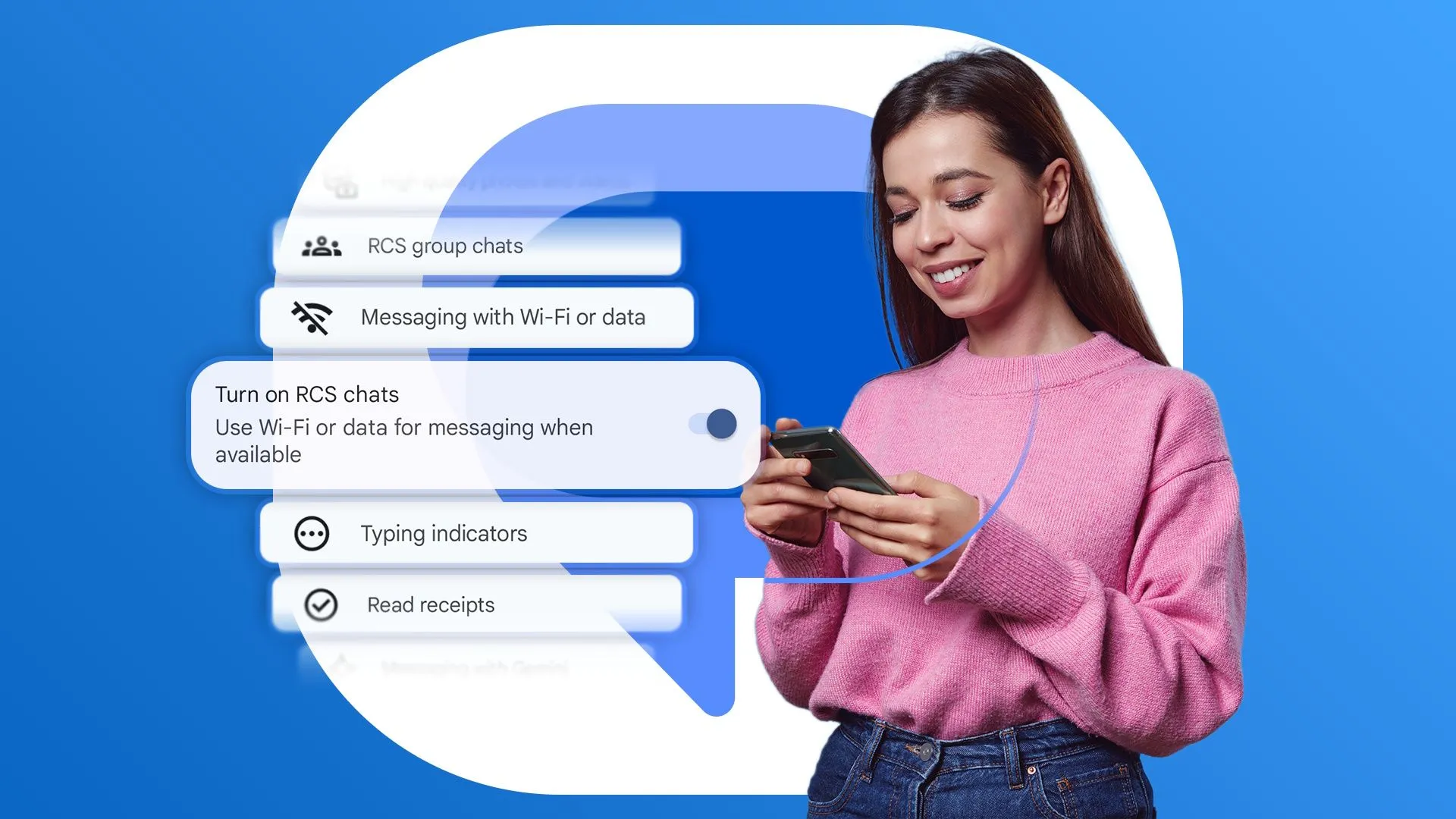 Người dùng nhắn tin trên điện thoại với giao diện RCS và logo Google Messages ở nềnAlt: Người dùng nhắn tin RCS trên Google Messages, biểu tượng Messages rõ ràng
- Cài đặt và đặt Messages làm ứng dụng SMS mặc định
- Nếu điện thoại bạn dùng ứng dụng SMS khác, mở Google Play Store, tìm và cài Google Messages.
- Sau khi cài, đặt Messages làm ứng dụng SMS mặc định:
- Mở Settings trên Android.
- Vào Apps -> Default apps -> SMS app.
- Chọn Messages và bật radio tương ứng.
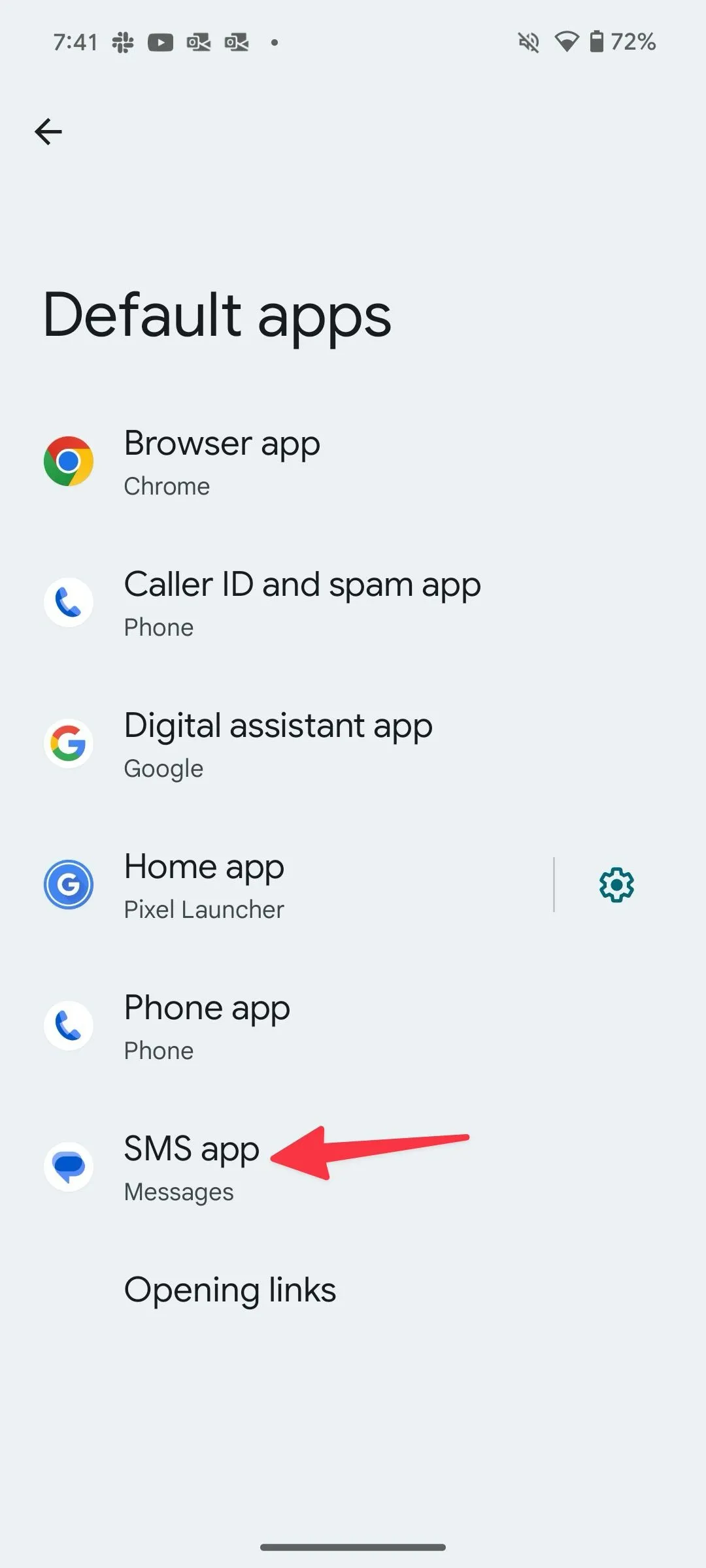 Mũi tên đỏ chỉ mục SMS app trong cài đặt AndroidAlt: Giao diện cài đặt Android, mục SMS app được đánh dấu, hướng dẫn đặt Google Messages làm mặc định
- Kết nối điện thoại với Google Messages trên web
- Mở trình duyệt trên máy tính, truy cập https://messages.google.com/ và chọn Messages for Web.
- Có hai cách xác thực:
a) Đăng nhập bằng Google Account và xác nhận bằng biểu tượng cảm xúc (nếu hiển thị).
b) Quét mã QR: chọn Pair with QR code trên web để hiện mã, sau đó mở Messages trên điện thoại -> Profile icon -> Device pairing -> Switch to QR Pairing -> QR code scanner, quét mã trên màn hình. - Bật tùy chọn Remember this computer nếu bạn muốn giữ kết nối khi đóng trình duyệt.
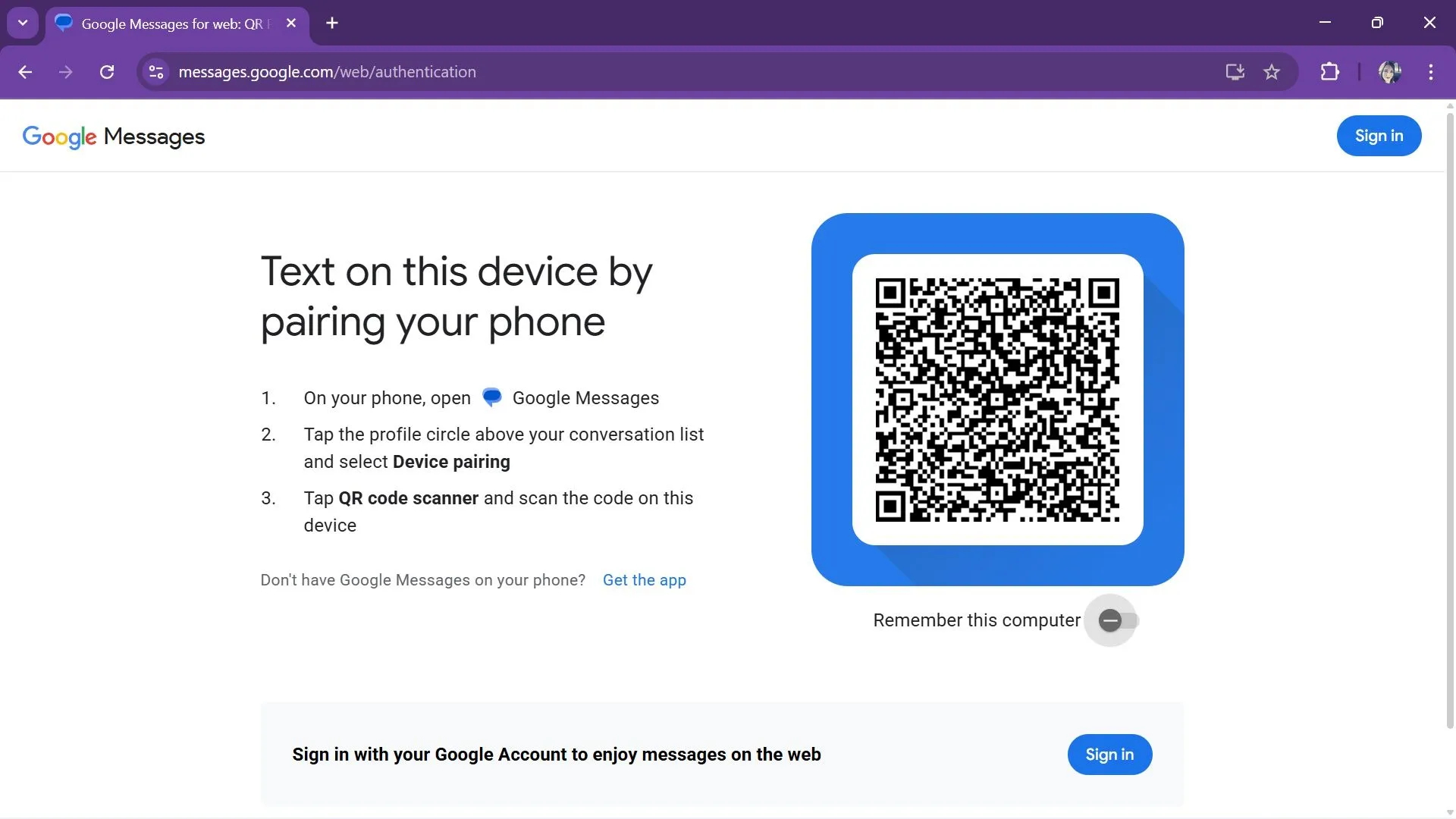 Giao diện xác thực Google Messages web với mã QR và tùy chọn Remember this computerAlt: Màn hình Google Messages for Web hiển thị mã QR và hướng dẫn quét, bật tùy chọn nhớ máy tính
- Sau khi ghép đôi: giao diện và tính năng cơ bản
- Sau khi ghép, hộp thư (inbox) hiện danh sách cuộc trò chuyện, UI tương tự ứng dụng di động.
- Các tính năng chính trên web:
- Soạn tin, gửi SMS hoặc RCS (nếu tương thích) kèm emoji, GIF, ảnh, và file.
- Ghim cuộc trò chuyện quan trọng, lưu trữ (archive), hoặc xóa.
- Chặn và báo spam thông qua menu của từng hội thoại.
- Bật/tắt thông báo, xem trước tin nhắn và tùy chỉnh âm thanh thông báo.
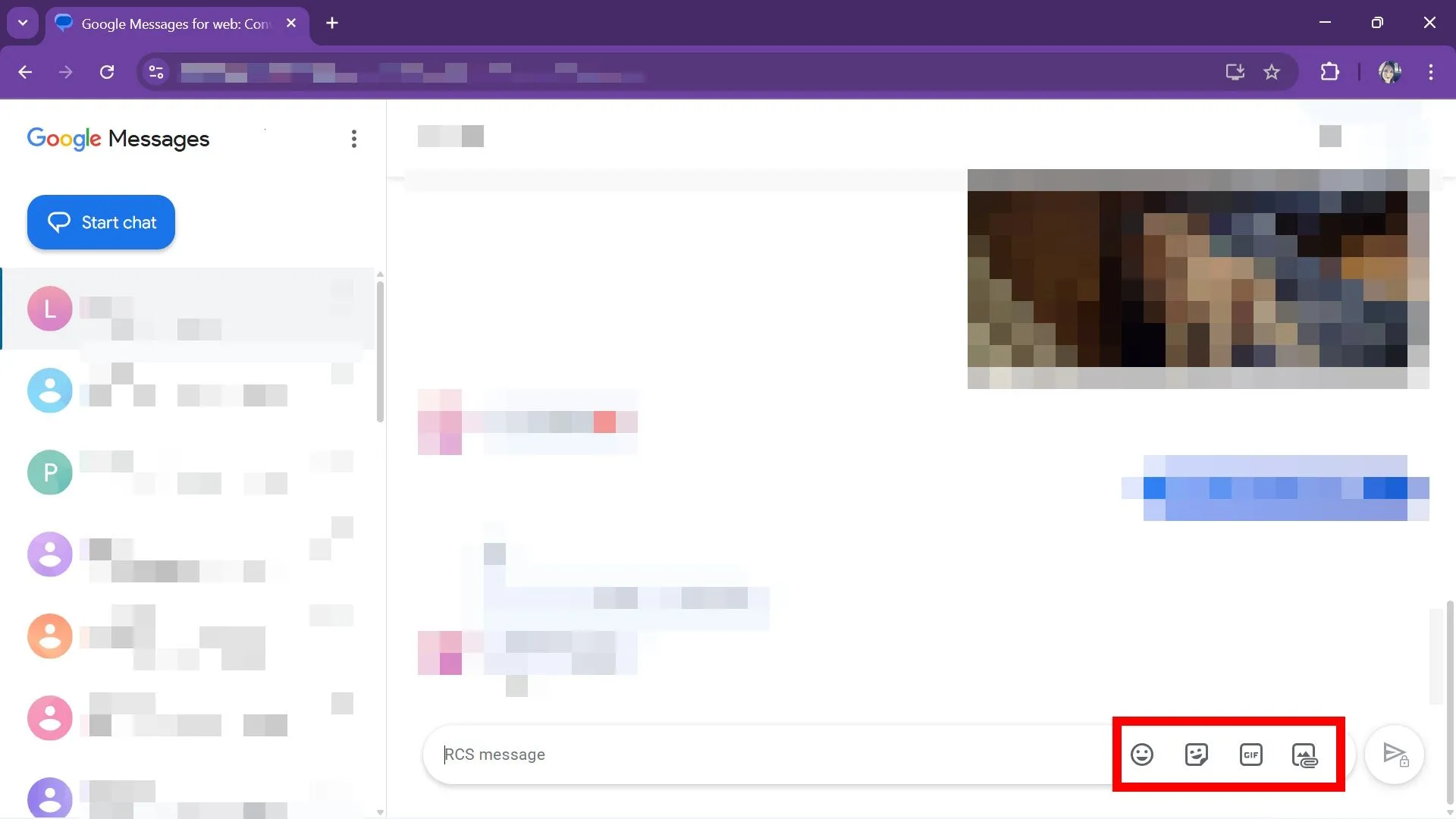 Tùy chọn cuộc hội thoại trên Google Messages web được khoanh đỏAlt: Menu tùy chọn cuộc hội thoại trên Google Messages web hiển thị các hành động như ghim, lưu trữ, xóa
- Gợi ý tối ưu cho game thủ và quản trị cộng đồng
- Nhận OTP ngay trên máy tính: khi mua vật phẩm hoặc nạp tiền, bạn sẽ không phải rời máy để lấy mã SMS — giảm gián đoạn gameplay và tăng tốc giao dịch.
- Quản lý nhóm/clan: gửi thông báo tổ chức trận đấu, đính kèm ảnh chiến thuật nhanh chóng từ máy tính.
- Bảo mật: luôn tắt chia sẻ màn hình khi hiển thị conv chứa mã OTP; tránh lưu phiên trên máy tính công cộng (không bật Remember this computer).
- Moderator tools: khi vận hành server hay cộng đồng, tận dụng tính năng chặn/spam để lọc tin rác liên quan đến tài khoản.
- Tùy chỉnh trải nghiệm: chủ đề và thông báo
- Google Messages for Web hỗ trợ chủ đề Dark, Light, System Default và High contrast.
- Vào Settings trên web (menu overflow) để điều chỉnh theme, thông báo, xem trước tin nhắn, và âm báo.
- Dark mode là lựa chọn phổ biến cho game thủ khi chơi ban đêm, giúp giảm mỏi mắt và hòa hợp với thẩm mỹ giao diện game.
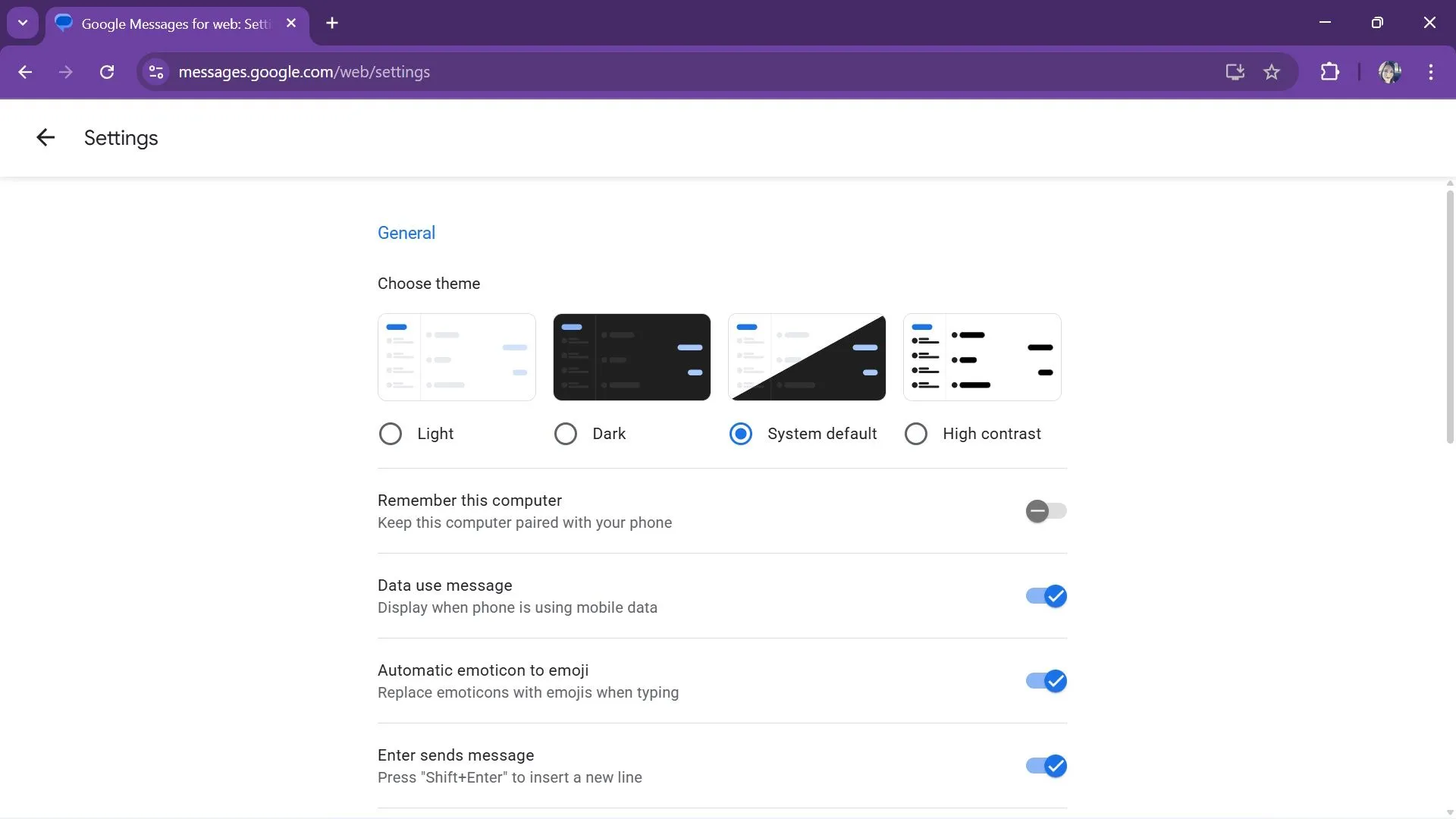 Menu Settings trên Google Messages web hiển thị các tùy chọn chủ đề và thông báoAlt: Cài đặt Google Messages for Web với lựa chọn Light, Dark, System Default, High contrast
- Cài Google Messages làm ứng dụng web (PWA) trên máy tính
- Bạn có thể “cài” Google Messages như một ứng dụng riêng biệt trên Chrome:
- Mở Google Messages for Web trong Chrome.
- Chọn menu trình duyệt (ba chấm trên cùng), vào Save and Share -> Install Messages.
- Nhấn Install để tạo shortcut trên Taskbar hoặc Dock.
- Lợi ích: Messages chạy như một cửa sổ độc lập, dễ truy cập khi chơi full‑screen hoặc chuyển qua lại giữa game và chat.
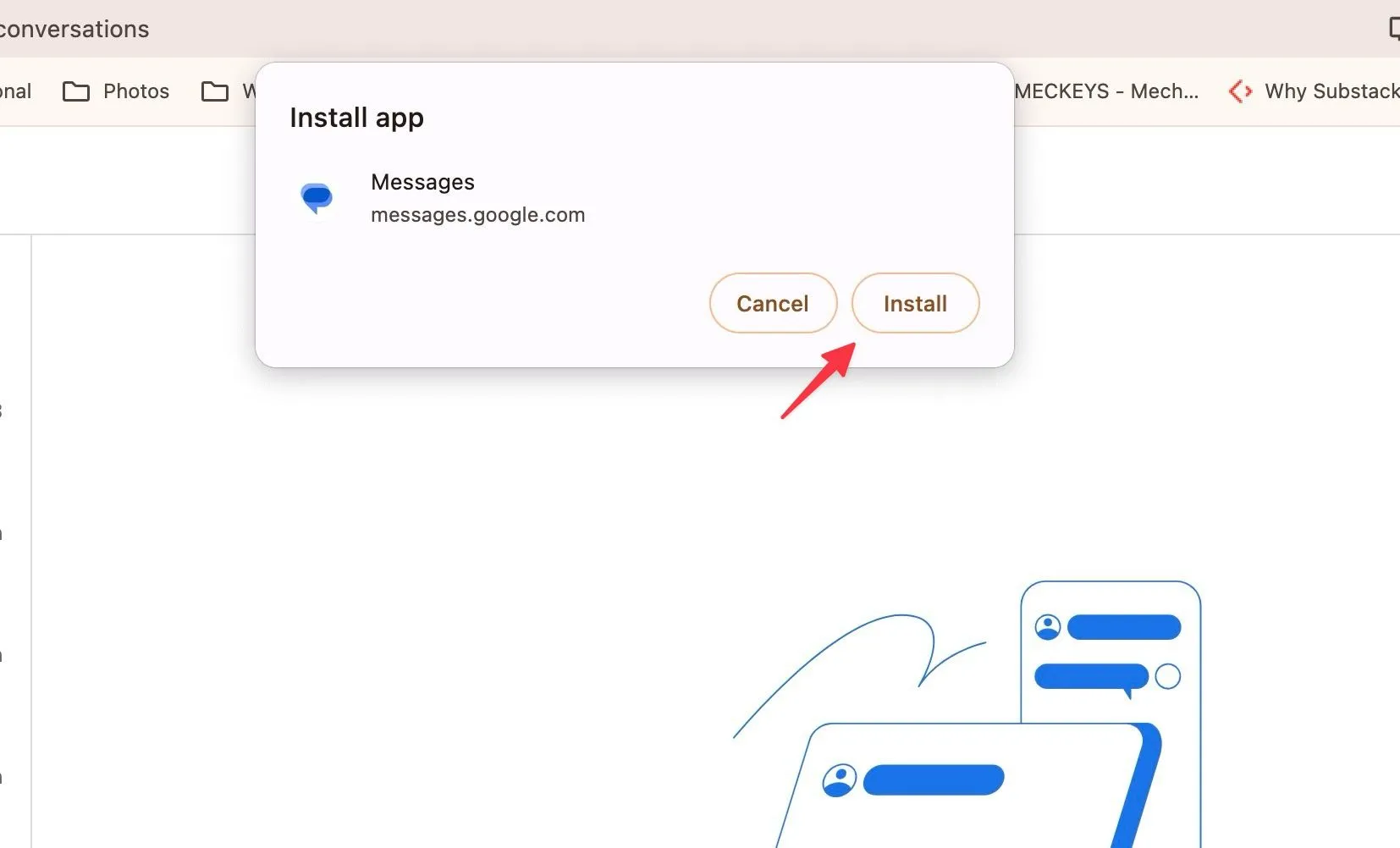 Hộp thoại cài đặt ứng dụng Google Messages trên Chrome với nút Install được đánh dấuAlt: Hộp thoại cài đặt PWA Google Messages trên Chrome, nút Install nổi bật
Kết luận: chọn cách dùng phù hợp với thói quen
Google Messages trên máy tính là một công cụ đơn giản nhưng hữu hiệu cho cả người dùng bình thường lẫn game thủ: từ việc nhận OTP, quản lý thông báo giao dịch, tới điều phối trận đấu và quản trị cộng đồng. Việc ghép đôi bằng QR hoặc tài khoản Google đều an toàn nếu bạn tuân thủ nguyên tắc bảo mật cá nhân (không lưu phiên trên máy tính lạ, tắt chia sẻ màn hình khi cần). Hãy thử cài Messages for Web hoặc cài như ứng dụng PWA để trải nghiệm mượt mà hơn giữa thế giới trò chơi và đời thực số.
Bạn đã kích hoạt Google Messages trên máy tính chưa? Hãy chia sẻ trải nghiệm hoặc mẹo quản lý tin nhắn khi đang chơi game ở phần bình luận bên dưới!
