
Trong thế giới quản lý nhiệm vụ — từ nhóm phát triển game indie, ban điều hành guild trong MMO, đến đội marketing của một studio — checkbox trong Excel không chỉ là một ký hiệu đơn thuần: nó là biểu tượng của hành động, cam kết và thời điểm. Bài viết này hướng dẫn chi tiết cách thêm, kiểm soát, và tận dụng checkbox trong Excel (in-cell checkbox trên tab Insert), đồng thời phân tích cách các hàm và định dạng kết hợp với checkbox để biến bảng tính thành công cụ quản lý tiến độ thực thụ. Từ việc kiểm tra tự động tới trực quan hóa tiến độ, bạn sẽ thấy cách Boolean (TRUE/FALSE) kết nối dữ liệu thô với quyết định con người — điều rất quan trọng trong môi trường phát triển game nơi thời gian và trách nhiệm luôn bị cân đo.
Cách thêm, bật/tắt và xoá checkbox trong Excel
Để làm việc chính xác theo hướng dẫn dưới đây, lưu ý: chúng ta đề cập tới in-cell checkboxes từ tab Insert (không phải các control nổi từ Developer tab). In-cell checkbox có mặt trong Excel cho Microsoft 365, Excel for the web và ứng dụng di động.
- Chọn ô hoặc phạm vi ô nơi bạn muốn checkbox xuất hiện.
- Vào tab Insert trên ribbon và nhấn “Checkbox” (in-cell checkbox sẽ gắn vào ô).
- Để bật/tắt một checkbox: click trực tiếp vào checkbox hoặc chọn ô chứa checkbox rồi nhấn Space.
- Để xoá checkbox:
- Nếu checkbox chưa được tích: chọn ô và nhấn Delete.
- Nếu checkbox đang được tích: nhấn Delete hai lần (lần đầu bỏ đối tượng, lần hai xoá nội dung ô).
Mỗi checkbox thực chất trả về một giá trị Boolean: checked = TRUE, unchecked = FALSE. Bạn có thể thấy TRUE/FALSE khi chọn ô có checkbox và nhìn vào formula bar — yếu tố quan trọng khi dùng checkbox trong công thức.
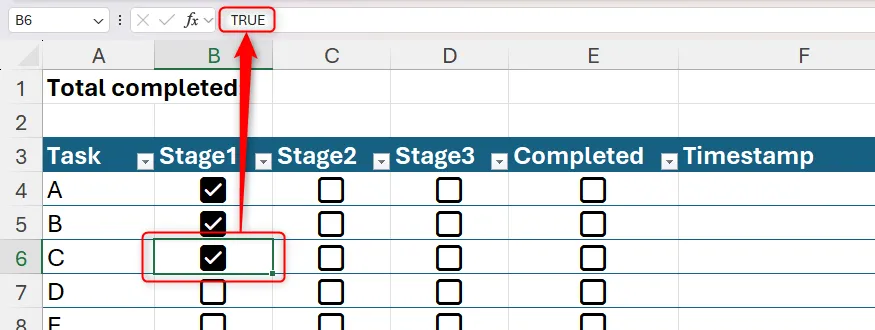 Ô trong bảng Excel chứa checkbox đã được chọn, hiển thị giá trị Boolean TRUE trong thanh công thức.
Mẹo trực quan: checkbox mặc định màu đen. Đổi màu bằng cách chọn ô và thay đổi màu font trong tab Home.
Kiểm tra checkbox tự động bằng công thức (AND và structured references)
Tình huống thực tế: bảng T_Progress có các cột Stage1, Stage2, Stage3 và Completed. Bạn muốn ô Completed tự động được tích khi cả ba Stage đều đã tích.
Bắt đầu với công thức kiểm tra một ô:
=[@Stage1]=TRUEĐặt công thức này vào ô Completed tương ứng sẽ làm checkbox trong ô đó hiển thị tích khi Stage1 của cùng hàng là TRUE. Nhưng để chỉ tích khi cả ba Stage đều TRUE, dùng hàm AND:
- Trong ô E4 (ví dụ ô Completed của hàng 4) gõ:
=AND([@Stage1]=TRUE,[@Stage2]=TRUE,[@Stage3]=TRUE) - Nhấn Enter.
- Excel không luôn autofill công thức ẩn sau checkbox như công thức ô bình thường, nên double-click fill handle ở góc dưới bên phải ô E4 để sao chép công thức xuống các hàng còn lại trong bảng.
Khi bạn thay đổi các checkbox trong cột Stage, công thức AND sẽ cập nhật ô Completed tương ứng.
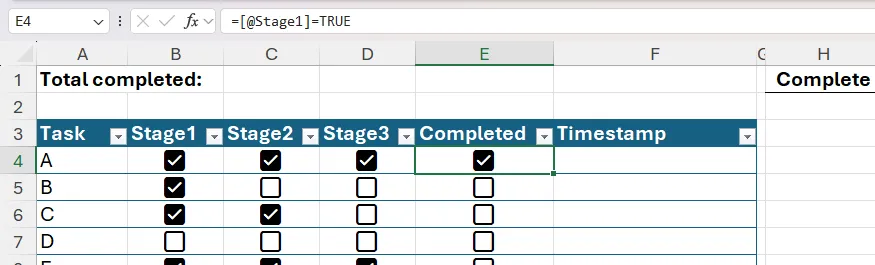 Một checkbox trong ô E4 được tích vì công thức phía sau trả về TRUE.
Ghi chú: structured references (ví dụ [@Stage1], T_Progress[Completed]) giúp công thức rõ ràng và tự động áp dụng cho các hàng mới khi dữ liệu được định dạng là Excel Table.
Dùng trạng thái checkbox trong công thức khác: COUNTIF, phần trăm tiến độ và FILTER
Checkbox không chỉ để hiển thị trạng thái — giá trị TRUE/FALSE của nó có thể là đầu vào cho các hàm tính toán:
-
Đếm số nhiệm vụ hoàn thành (cột Completed):
=COUNTIF(T_Progress[Completed],TRUE) -
Tính tỷ lệ hoàn thành để hiển thị dưới dạng phần trăm: hợp nhất một vùng (ví dụ D1:F1) rồi dùng:
=C1/COUNTA(T_Progress[Task])Trong đó C1 chứa kết quả COUNTIF ở trên. Chuyển kết quả sang dạng phần trăm and áp Conditional Formatting → Data Bars để tạo thanh tiến độ. Khi dùng data bar cho tỷ lệ (decimal giữa 0 và 1), trong quản lý quy tắc đặt Minimum = 0, Maximum = 1.
-
Lọc danh sách nhiệm vụ hoàn thành hoặc chưa hoàn thành bằng FILTER (hữu dụng khi bạn muốn tạo dashboard động):
=FILTER(T_Progress[Task],T_Progress[Completed]=TRUE)và
=FILTER(T_Progress[Task],T_Progress[Completed]=FALSE) -
Lọc nhiệm vụ chưa bắt đầu (các Stage đều FALSE). Dựa trên thực tế Excel coi TRUE=1 và FALSE=0, ta có:
=FILTER(T_Progress[Task],T_Progress[Stage1]+T_Progress[Stage2]+T_Progress[Stage3]=0)
FILTER là hàm mảng động (dynamic array) — kết quả sẽ “spill” sang các ô liền kề và cập nhật khi dữ liệu thay đổi. Bao bọc FILTER trong IFERROR để kiểm soát hiển thị khi không có kết quả.
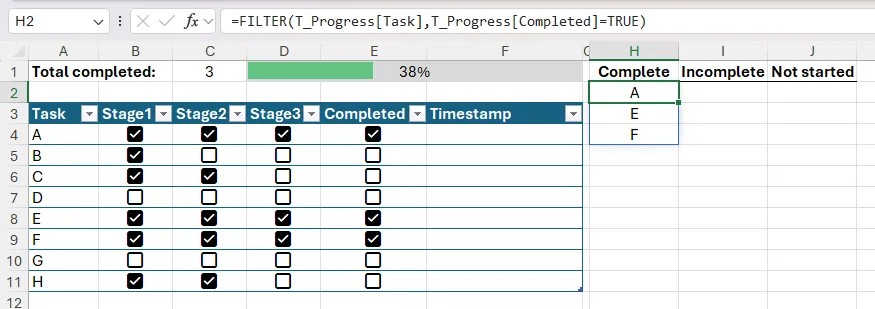 Hàm FILTER trong Excel được dùng để liệt kê các tác vụ có checkbox đã được tích.
Ứng dụng với đội làm game: bạn có thể tạo bảng backlog, dùng checkbox để tracking milestone, và hiển thị danh sách nhiệm vụ chưa làm cho QA hay producer chỉ trong vài công thức.
Định dạng cả hàng khi checkbox được tích (Conditional Formatting)
Checkbox có thể kích hoạt conditional formatting để làm mờ hàng khi nhiệm vụ hoàn tất — giúp mắt người quản lý nhanh nhận biết trạng thái.
Các bước cơ bản:
- Chọn toàn bộ vùng bảng.
- Home → Conditional Formatting → New Rule → Use a formula to determine which cells to format.
- Nhập công thức (giả sử cột E là Completed và hàng bắt đầu từ 4):
=$E4=TRUE - Chọn định dạng (ví dụ font màu xám nhạt hoặc fill màu xám).
- OK.
Dấu $ cố định cột nhưng để số hàng tương đối để áp dụng cho tất cả hàng. Khi bảng được định dạng là Excel Table, quy tắc sẽ tự áp dụng cho các hàng mới thêm vào.
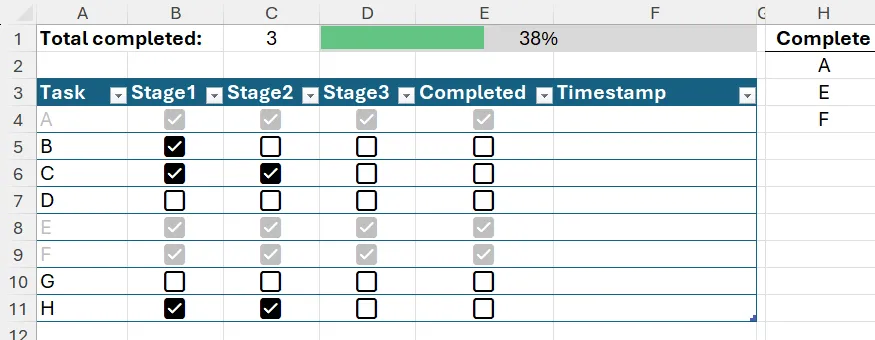 Một số hàng trong bảng được làm mờ nhờ conditional formatting kết hợp với giá trị Boolean của checkbox.
Góc nhìn thực hành: trong môi trường game, quy tắc này giúp thấy ngay các nhiệm vụ đã release, art assets đã approved, hay bugs đã verified — giảm ma sát giao tiếp giữa các bộ phận.
Thêm timestamp tĩnh khi checkbox được tích (IFS + Enable Iterative Calculations)
Một yêu cầu phổ biến: khi nhân viên check Completed, lưu lại thời điểm (timestamp) và giữ nguyên giá trị đó. Sử dụng NOW() đơn thuần sẽ cập nhật mỗi lần workbook tính lại — không mong muốn. Thay vào đó, có thể dùng công thức IFS kết hợp khai báo tham chiếu vòng (circular reference) và bật Iterative Calculations.
Cách làm:
- Định dạng cột Timestamp (ví dụ cột F) về Custom date-time phù hợp.
- Trong ô F4 (hàng 4 của Timestamp) nhập:
=IFS([@Completed]=FALSE,"",[@Timestamp]="",NOW(),TRUE,[@Timestamp]) - Khi Enter, Excel sẽ cảnh báo có circular reference.
- Vào File → Options → Formulas → bật “Enable iterative calculations”. Lưu ý rằng iterative calc có thể làm chậm workbook — chỉ bật khi cần.
Giải thích công thức:
- Nếu Completed = FALSE → trả về chuỗi rỗng.
- Nếu Timestamp hiện tại rỗng và Completed vừa được tích → NOW() (ghi thời điểm).
- Nếu không thuộc hai trường hợp trên → giữ lại giá trị Timestamp hiện tại ([@Timestamp]) — đảm bảo tính tĩnh.
Kết quả: khi bạn tích ô Completed ở một hàng, Timestamp tương ứng được ghi một cách tĩnh.
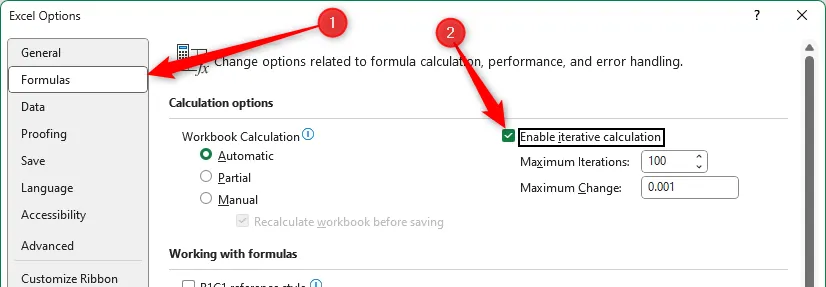 Tùy chọn Enable Iterative Calculations được bật trong Excel Options để cho phép công thức có tham chiếu vòng hoạt động.
Cẩn trọng vận hành: iterative calculations có thể gây chậm nếu workbook lớn hoặc chứa nhiều vòng lặp. Trong dự án game với hàng ngàn task, cân nhắc dùng macro (VBA) hoặc hệ thống ticket chuyên dụng để lưu timestamp thay vì khai thác tham chiếu vòng.
Những lưu ý thực tế và liên hệ văn hóa – xã hội trong quản lý bằng checkbox
- Checkbox là công cụ hình thức hóa hành vi: một cú click đóng khung trách nhiệm. Trong tổ chức, việc ai được phép check (studio lead, QA lead, hoặc cá nhân chịu trách nhiệm) phản ánh cấu trúc quyền lực và mô hình trách nhiệm. Việc lạm dụng checkbox để “giấu” công việc chưa hoàn thành có thể tạo xung đột văn hóa làm việc.
- Ở cộng đồng game thủ/guild, checkbox tương đương với cam kết tham gia raid hay cam kết nộp deliverable: nó chuyển trạng thái từ “dự kiến” sang “đã cam kết”. Vì vậy, thiết kế quy trình kèm checkbox cần minh bạch và có lưu trữ thời gian (timestamp) để đảm bảo tính trách nhiệm.
- Giới tính và lao động vô hình: trong nhiều nhóm, công việc quản lý nhỏ (như cập nhật checklist, báo cáo trạng thái) thường do nữ đảm nhận nhiều hơn — một thực trạng xã hội có thể nhìn thấy qua phân bố nhiệm vụ trong sheet. Khi xây pipeline sử dụng checkbox, hãy chú ý phân bổ công việc công bằng và minh bạch.
Những phân tích này không phải nhận định chủ quan về cá nhân, mà là quan sát cấu trúc hoạt động khi công cụ đơn giản như checkbox được đưa vào quy trình.
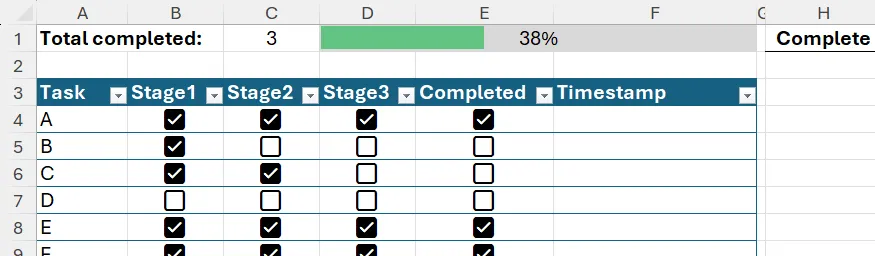 Bảng Excel chứa dữ liệu và thanh tiến độ theo số lượng checkbox đã được tích trong cột Completed.
Kết luận
Checkbox trong Excel là một lớp ngôn ngữ đơn giản nhưng mạnh mẽ: từ TRUE/FALSE nền tảng, ta xây dựng được logic tự động, dashboard trực quan và ghi nhận thời gian. Với đội ngũ phát triển game, checklist hợp lý kết hợp công thức như AND, COUNTIF, FILTER, conditional formatting và kỹ thuật timestamp tĩnh giúp giảm friction giữa các bộ phận và tăng tính chịu trách nhiệm. Tuy nhiên, khi mở rộng ứng dụng — đặc biệt với iterative calculations — cần cân nhắc về hiệu suất và quy mô dữ liệu; với quy mô lớn, hệ thống quản lý task chuyên dụng hoặc macro có thể phù hợp hơn.
Bạn đã thử áp dụng checkbox cho quy trình phát triển hoặc quản lý guild chưa? Hãy chia sẻ kinh nghiệm của bạn trong phần bình luận và những công thức bạn thấy hữu ích nhất.
Tài liệu tham khảo
- Hướng dẫn checkbox in-cell trong Excel (Microsoft 365, Excel for the web)
- Hàm AND, COUNTIF, FILTER, IFS, và hướng dẫn conditional formatting (Microsoft Excel documentation)
