
Chụp màn hình Samsung — một thao tác tưởng chừng đơn giản — lại là điểm giao thoa giữa kỹ thuật, thói quen sử dụng và văn hóa chia sẻ trong thế giới số, đặc biệt với game thủ. Với nhiều người, việc nhấn đồng thời phím Side và Volume Down hay vuốt lòng bàn tay là hành vi phản xạ; nhưng chính những hạn chế về kích thước màn hình, điều khiển bằng cử chỉ và nhu cầu chia sẻ nhanh khoảnh khắc trong game đã làm lộ ra sự lạc hậu của các phương pháp cổ điển. Bài viết này tập trung phân tích các giải pháp ẩn trong bộ công cụ tùy biến Good Lock của Samsung — đặc biệt là One Hand Operation+, NavStar và RegiStar — hướng dẫn cách thiết lập, đồng thời soi chiếu ảnh hưởng xã hội và văn hóa của cách ta “ghi lại” màn hình, nhất là trong cộng đồng game thủ.
Tại sao nhấn hai phím không còn là tiêu chuẩn đủ tốt
Khi Samsung giới thiệu phím tắt vật lý để chụp màn hình, kích thước máy còn nhỏ gọn và thao tác hai phím là chấp nhận được. Ngày nay, màn hình lớn hơn, điều khiển bằng cử chỉ phổ biến, và thói quen cầm nắm một tay khiến combo phím vật lý trở nên bất tiện: đôi khi khóa máy hoặc giảm âm lượng vô tình xảy ra. Gần như mọi người dùng từng thấy hành vi “lỗi” này một lần — điều không thể chấp nhận với game thủ cần bắt khoảnh khắc quan trọng (chiến công, kho báu, khoảnh khắc meme trong clan).
Ngoài ra, cử chỉ vuốt lòng bàn tay (palm-swipe) được quảng bá như giải pháp một tay nhưng thực tế dễ hụt nếu bề mặt màn hình ướt, dính dấu vân tay hoặc khi độ nhạy cảm ứng bị điều chỉnh. Assistant Menu — biểu tượng nổi trợ năng — thêm một lớp thao tác nhưng lại chiếm diện tích màn hình và yêu cầu nhiều lần chạm, làm giảm tính liền mạch khi người chơi muốn đăng ảnh nhanh lên group hay clip ngắn.
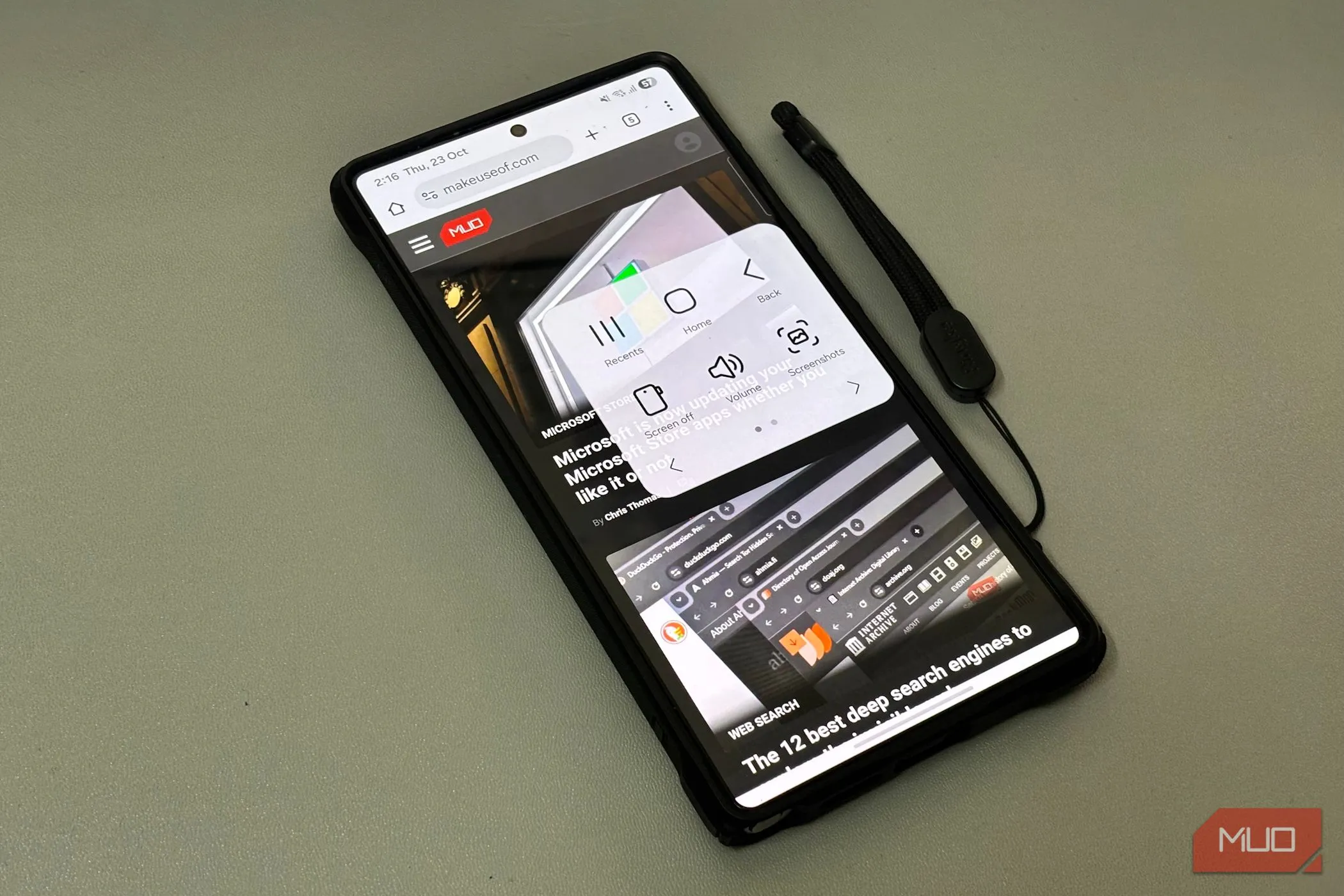 Điện thoại Samsung hiển thị Assistant menu với tuỳ chọn chụp màn hìnhAlt: Giao diện Assistant Menu trên điện thoại Samsung với tùy chọn chụp màn hình, minh họa lựa chọn thay thế cho phím vật lý
Những phương thức cũ phản ánh một mô hình sử dụng thiết bị đã lỗi thời — khi smartphone còn là thiết bị cầm hai tay và ít phụ thuộc vào cử chỉ. Ngày nay, các tiện ích ẩn trong Good Lock mang đến phương pháp phù hợp hơn với thói quen hành vi hiện đại.
Biến cử chỉ thành công cụ chụp màn hình: One Hand Operation+
Nếu bạn dùng điều hướng bằng cử chỉ, sự hợp nhất giữa thao tác chuyển trang và chụp màn hình nên là mượt mà. One Hand Operation+ (một module trong Good Lock) cho phép ánh xạ các hành động vuốt từ cạnh màn hình sang các chức năng cụ thể. Ví dụ phổ biến: gán một cái vuốt chéo xuống từ mép trái để chụp màn hình; thao tác này diễn ra tức thì, không cần giữ nút hay căn thời gian.
Thiết lập mẫu:
- Cài Good Lock từ Galaxy Store và mở module One Hand Operation+.
- Chọn tay trái hoặc phải tùy thói quen cầm máy.
- Gán hành động “screenshot” cho hướng vuốt mong muốn (ví dụ: diagonal-down).
- Thử nghiệm trong game để đảm bảo không xung đột với thao tác điều khiển trong trò chơi.
Với game thủ, lợi ích là rõ ràng: giữ nguyên tư thế chơi, giữ nhịp tay, nhưng vẫn bắt kịp khoảnh khắc. Từ góc nhìn văn hóa số, cử chỉ này biến chụp ảnh màn hình thành một “ngôn ngữ” hành vi — nhanh, kín đáo và phù hợp với chia sẻ tức thời trên Discord, Zalo hay nhóm guild.
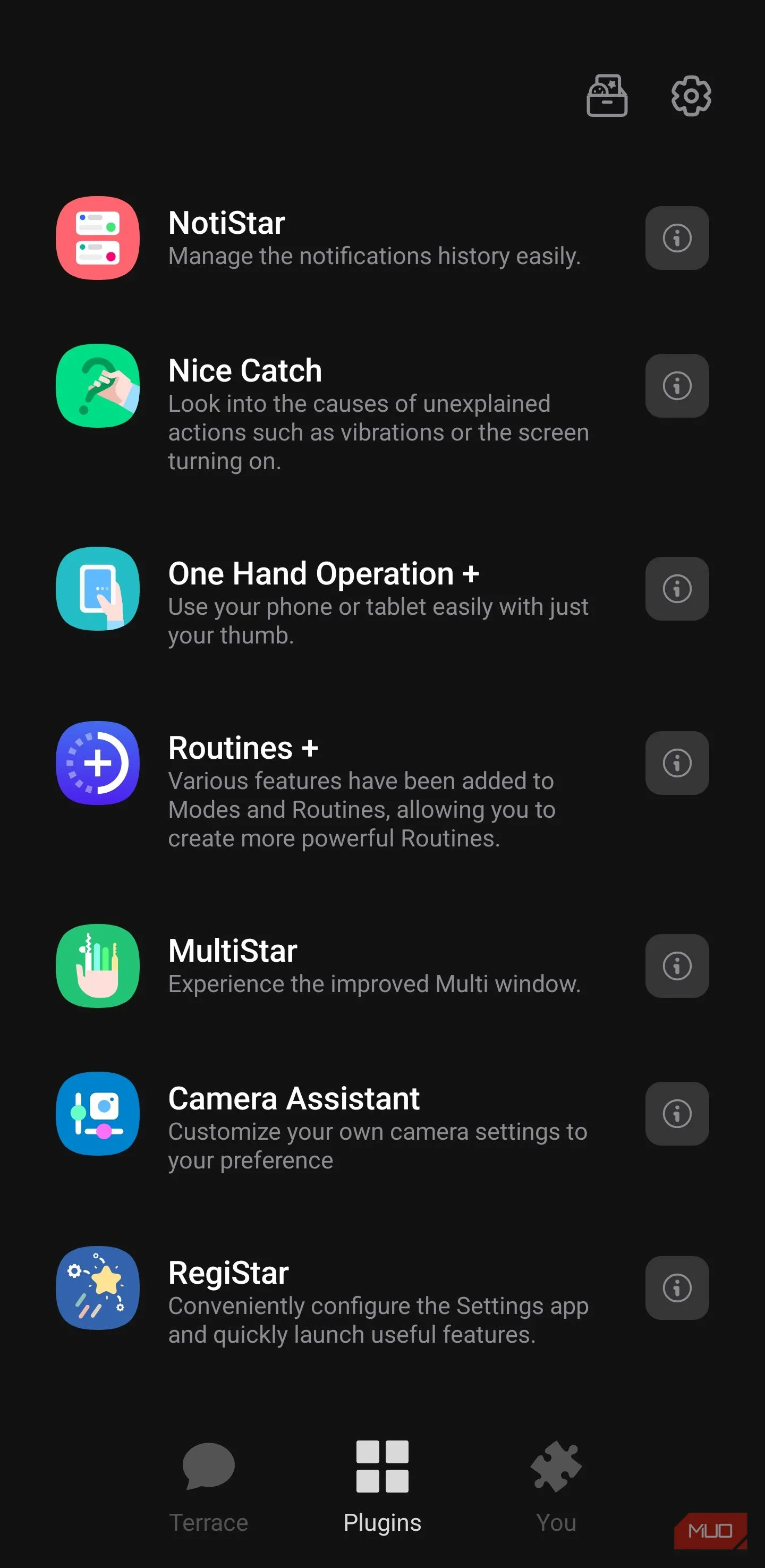 Danh sách plugin Good Lock hiển thị One Hand Operation + và RegiStarAlt: Giao diện danh sách plugin Good Lock với các module như One Hand Operation+ và RegiStar, nơi người dùng cấu hình cử chỉ chụp màn hình
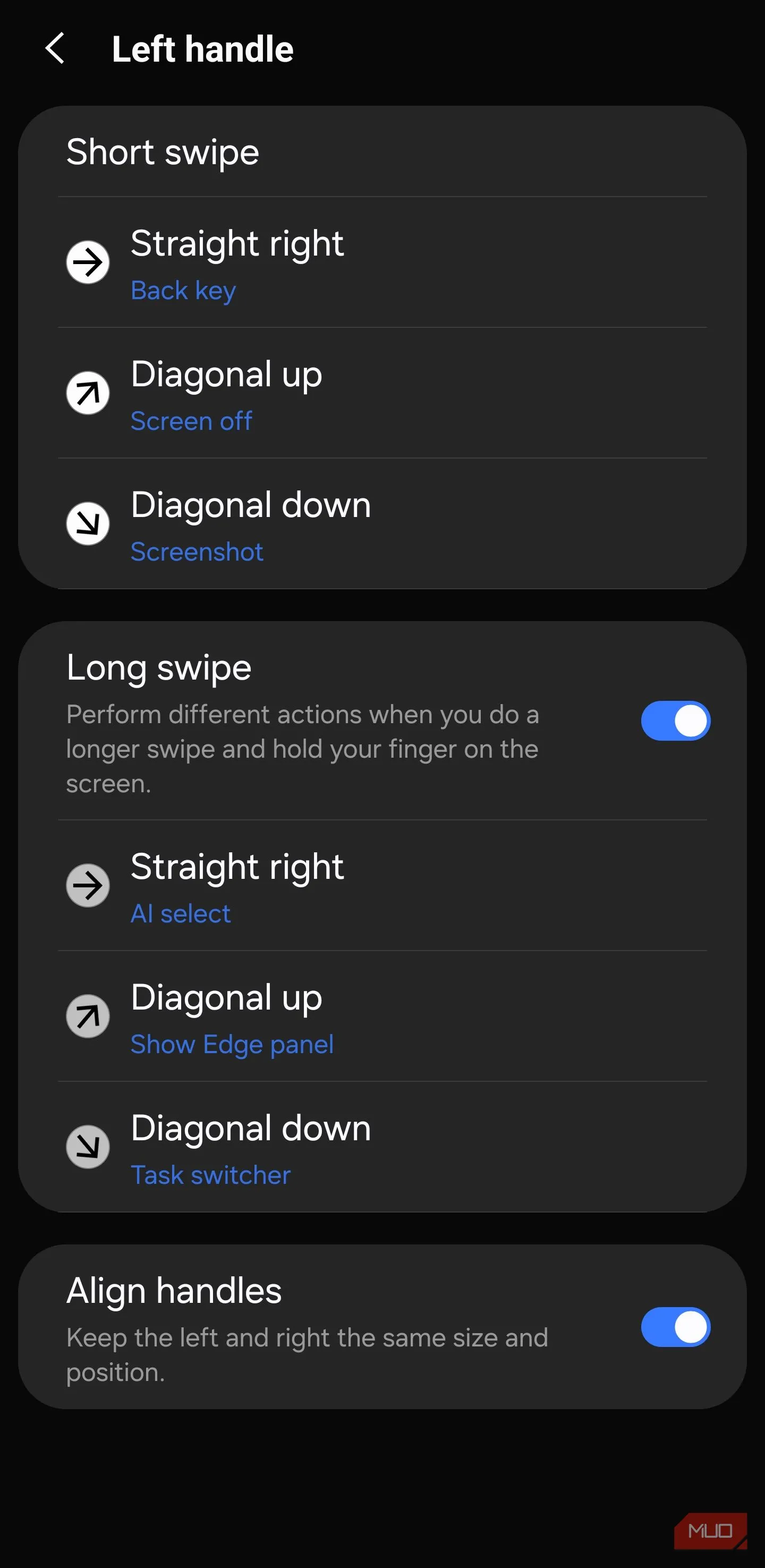 Các tùy chọn cử chỉ tay trái trong One Hand Operation +Alt: Các tùy chọn tay trái trong One Hand Operation+ cho phép gán hành động chụp màn hình cho nhiều kiểu vuốt
Vẫn thích phím? NavStar biến nút điều hướng thành một phím chụp
Không phải ai cũng quen với cử chỉ; một số người giữ thói quen thanh navigation bar vì ổn định. NavStar — module khác trong Good Lock — cho phép thêm một nút chụp màn hình trực tiếp vào thanh điều hướng. Thao tác này rất dễ triển khai:
- Mở NavStar > Edit configuration > Button layout.
- Chọn Add button và tìm tùy chọn Screen capture.
- Kéo biểu tượng vào vị trí mong muốn trên navigation bar.
Kết quả: một lần chạm để chụp, đồng nhất với trải nghiệm hệ thống và phù hợp khi game chạy ở chế độ điều hướng truyền thống. Với streamer hoặc người tạo nội dung, NavStar giảm rủi ro mất khoảnh khắc quan trọng khi phải dùng tổ hợp phím.
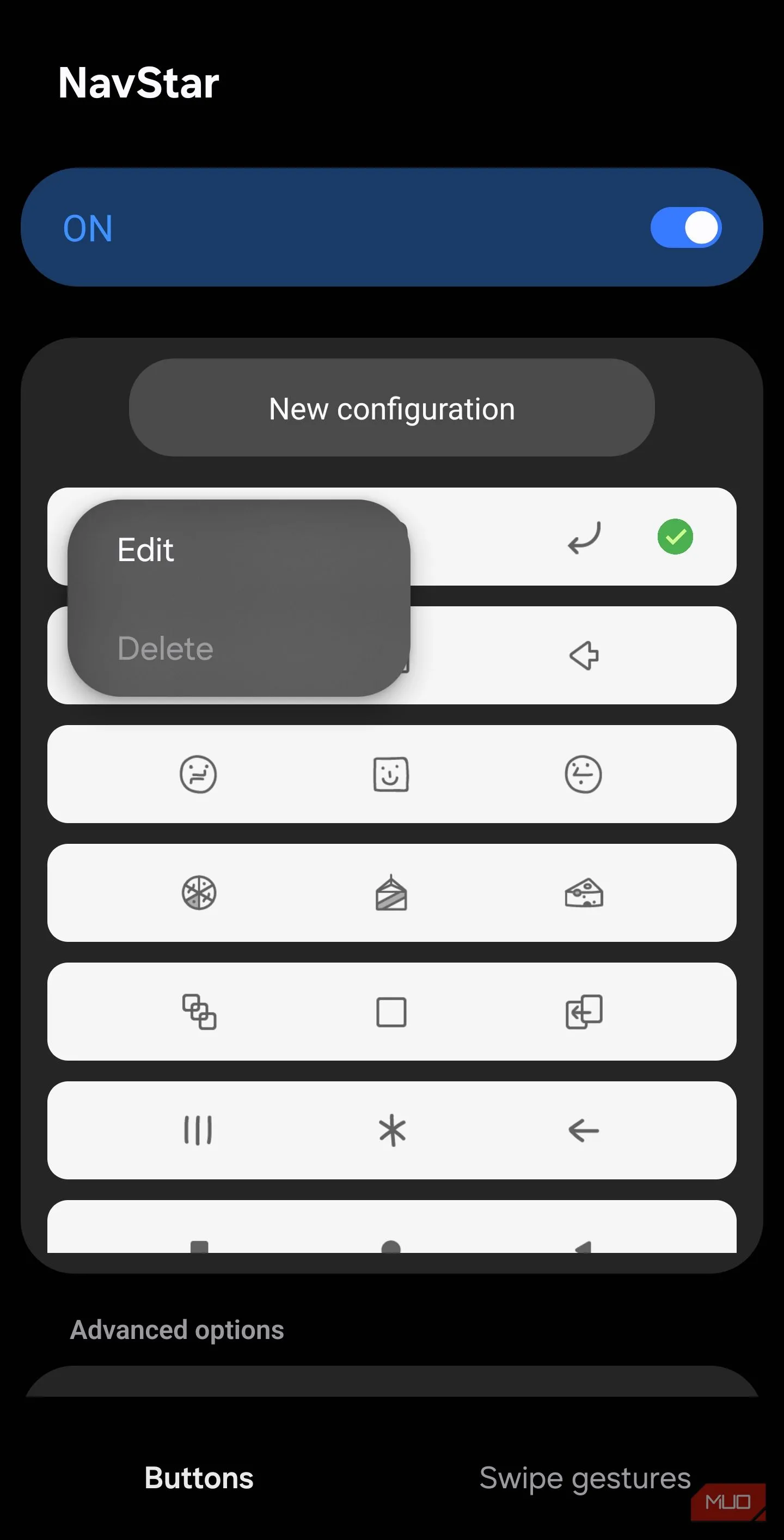 NavStar menu chỉnh sửa bố cục điều hướngAlt: Màn hình NavStar khi chỉnh sửa bố cục điều hướng, minh họa cách thêm nút chụp màn hình vào navigation bar
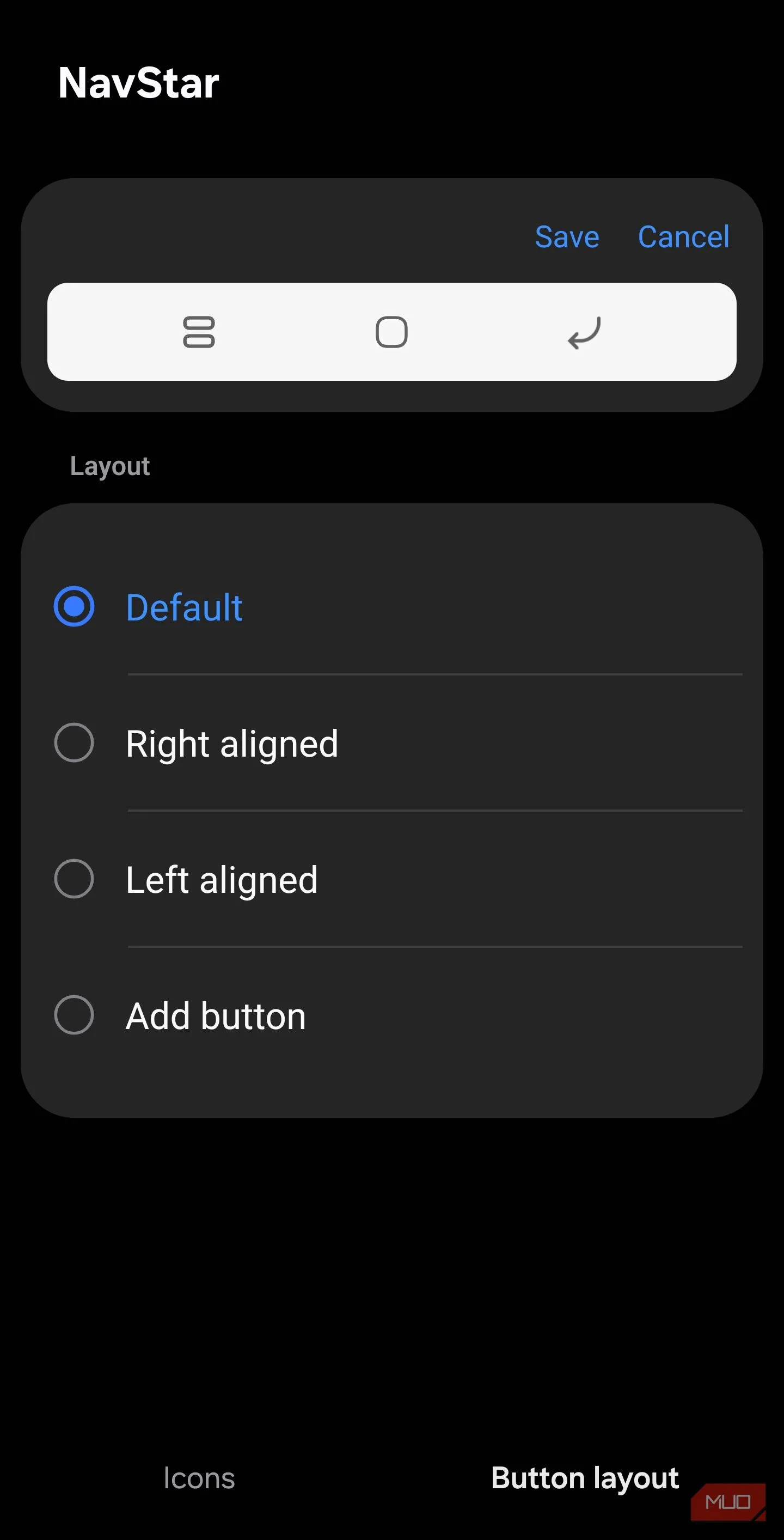 Tùy chọn bố cục NavStar hiển thị lựa chọn thêm nút Screen captureAlt: Giao diện chọn thêm nút trong NavStar, hiển thị tùy chọn Screen capture để thêm vào thanh điều hướng
Mẹo nâng cao: RegiStar và back-tap cho thao tác không cần nhìn
RegiStar (plugin trong Good Lock) bổ sung lựa chọn back-tap — chạm lưng máy hai hoặc ba lần để chụp. Đây là giải pháp tuyệt vời khi một tay bận giữ tay cầm chơi game hoặc khi bạn cần hành động vô hình, không che màn hình trò chơi.
Gợi ý thiết lập:
- Kích hoạt RegiStar > chọn Back Tap > gán chức năng Screen capture cho double/triple tap.
- Kiểm tra độ nhạy, tránh xung đột với thao tác đặt máy lên bề mặt.
Back-tap còn có ý nghĩa văn hóa: nó kín đáo, gần như “bí mật” giữa người chơi và máy — một hành động thân mật làm gia tăng cảm giác kết nối giữa game thủ và thiết bị.
Phân tích xã hội và giới tính: ai hưởng lợi và ai bị bỏ lại?
Các cải tiến về chụp màn hình không chỉ là chuyện kỹ thuật. Chúng tác động tới cách nội dung được tạo, phân phối và giá trị hóa:
- Game thủ nữ hay các streamer nữ, vốn phải cân bằng giữa việc giữ hình ảnh chuyên nghiệp và chia sẻ khoảnh khắc đời thường, hưởng lợi từ các phương thức kín đáo (back-tap, cử chỉ một tay) giúp giảm “áp lực” lộ mặt hay thao tác vụng.
- Cộng đồng nhỏ, nhóm clan và nội dung UGC (user-generated content) có xu hướng tăng tần suất chia sẻ khi công cụ chụp trở nên nhanh và dễ tiếp cận.
- Các phương thức ẩn/sáng tạo làm nổi bật văn hóa “kể chuyện hình ảnh”: không chỉ là một bức ảnh, mà là cách khoảnh khắc được bắt và trình bày trong mạng xã hội game.
Kết luận: Chọn phương pháp phù hợp — kỹ thuật phục vụ văn hóa chia sẻ
Chụp màn hình không còn là một thao tác rời rạc; nó là phần của ngôn ngữ tương tác trên điện thoại. Với One Hand Operation+, NavStar và RegiStar trong Good Lock, Samsung cung cấp các công cụ để tối ưu hóa trải nghiệm chụp — nhanh hơn, phù hợp hơn với thói quen chơi game và nhạy cảm với yêu cầu văn hóa của người dùng. Bạn nên thử từng phương pháp: cử chỉ cho người dùng một tay, NavStar cho người giữ navigation bar, RegiStar cho hành động “vô hình”. Mỗi lựa chọn phản ánh một cách sử dụng, một phong cách chia sẻ và một quan điểm văn hóa số.
Bạn nghĩ sao về những cách này? Hãy thử một trong số chúng khi chơi và chia sẻ trải nghiệm hoặc ảnh chụp màn hình lên cộng đồng — để xem phương pháp nào thực sự phù hợp với “ngôn ngữ” của bạn.
Tài liệu tham khảo
- Good Lock trên Galaxy Store: https://galaxystore.samsung.com/detail/com.samsung.android.goodlock?langCd=en
 Good Lock logoAlt: Logo hoặc biểu tượng Good Lock, biểu trưng cho bộ công cụ tùy biến giao diện Samsung
