
Gboard — bàn phím của Google — không chỉ là công cụ gõ chữ; với game thủ, nó là cầu nối giữa thế giới ảo và đời thực: chat clan, trao đổi chiến thuật, đăng highlight, và thậm chí là xây dựng hình ảnh cá nhân trong cộng đồng. Trong bài viết này, chúng tôi sẽ phân tích 7 thủ thuật Gboard giúp bạn gõ nhanh, chính xác và biểu đạt sắc bén hơn — đồng thời soi chiếu ngôn ngữ, văn hóa và thói quen giao tiếp của game thủ hiện đại. Từ thanh công cụ đến công cụ AI, mỗi tính năng đều có thể biến một hành động nhỏ (gõ tin) thành chiến lược giao tiếp có chủ ý.
7. Tận dụng tối đa thanh công cụ của Gboard
Thanh công cụ (toolbar) nằm phía trên bàn phím và mở ra quyền truy cập tức thì vào Clipboard, Stickers, GIF, Emoji, Translate, Undo và nhiều tiện ích khác. Với game thủ, việc tùy biến thanh công cụ giúp rút ngắn thời gian gửi macro chat, meme trận đấu hay đường link chiến thuật.
Bạn nên sắp xếp các biểu tượng ưu tiên theo thói quen: nếu bạn thường xuyên gửi emoji phản ứng, kéo nút Emoji lên hàng trên; nếu sửa lỗi nhanh là thói quen, thêm Undo. Tính năng Text Editing ở đây biến bàn phím thành phím điều hướng thu nhỏ, cho phép đặt con trỏ chính xác khi sửa tag người chơi hay mã lệnh.
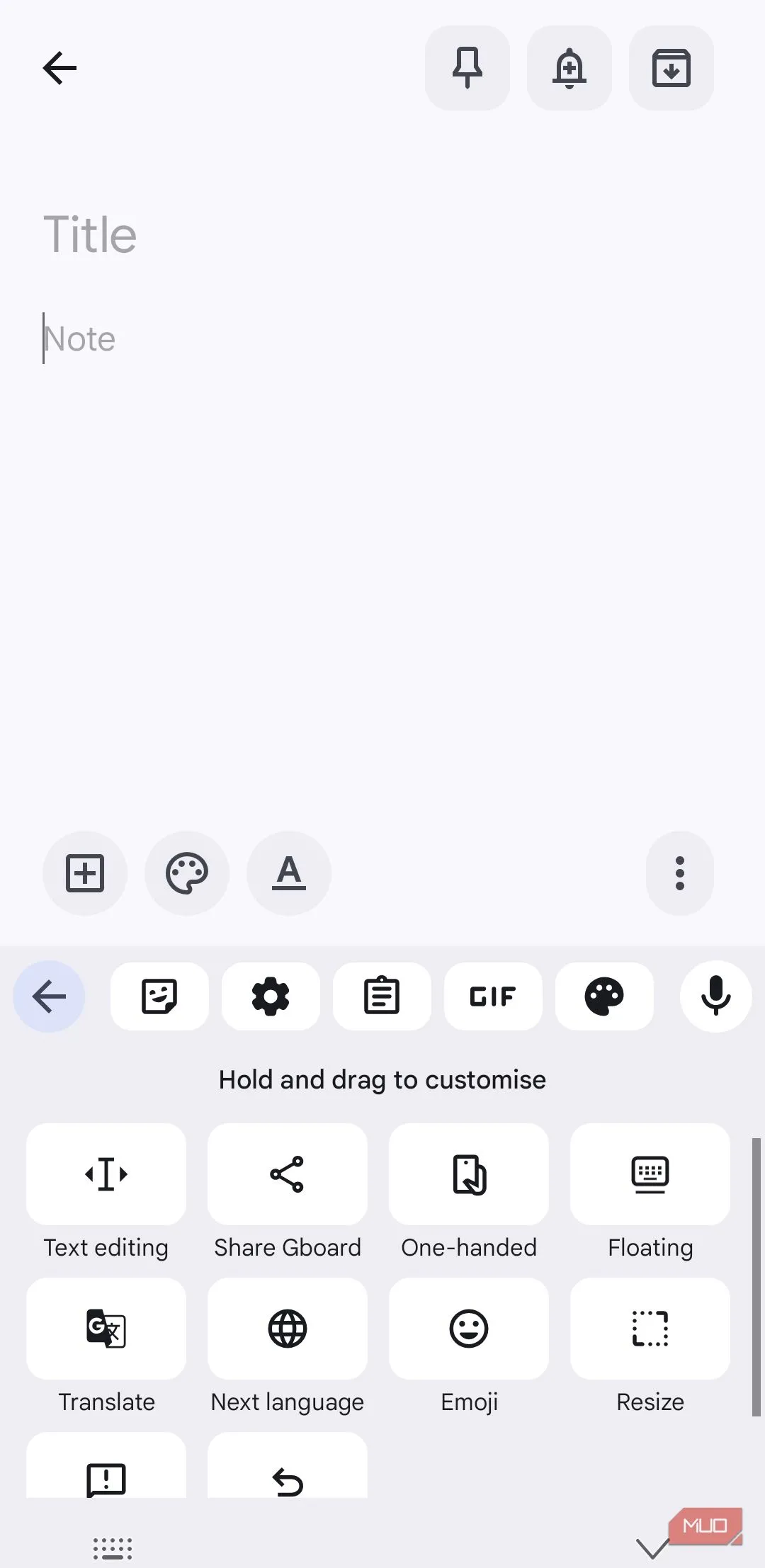 Thanh công cụ Gboard với các tùy chọn Clipboard và Emoji trên Android
6. Tinh chỉnh Auto-correct và gợi ý từ để gõ nhanh hơn
Auto-correct và gợi ý từ là vũ khí hai lưỡi: chúng tăng tốc nhưng đôi khi sửa sai ý bạn muốn nói. Đối với game thủ, giữ Next-word suggestions và Auto-correction bật thường giúp chat nhanh trong combat. Ngược lại, tắt những tuỳ chọn gây gián đoạn (ví dụ Double-space period nếu bạn quen dùng phím cách để tạo dấu) giúp duy trì nhịp gõ.
Khi Gboard “học” những từ bạn không muốn, hãy long-press đề xuất không mong muốn và kéo vào thùng rác để xóa. Thiết lập hợp lý trong phần Text correction (Auto-capitalization, Suggest contacts) sẽ giảm thao tác và tăng độ chính xác khi tag đồng đội hoặc paste mã.
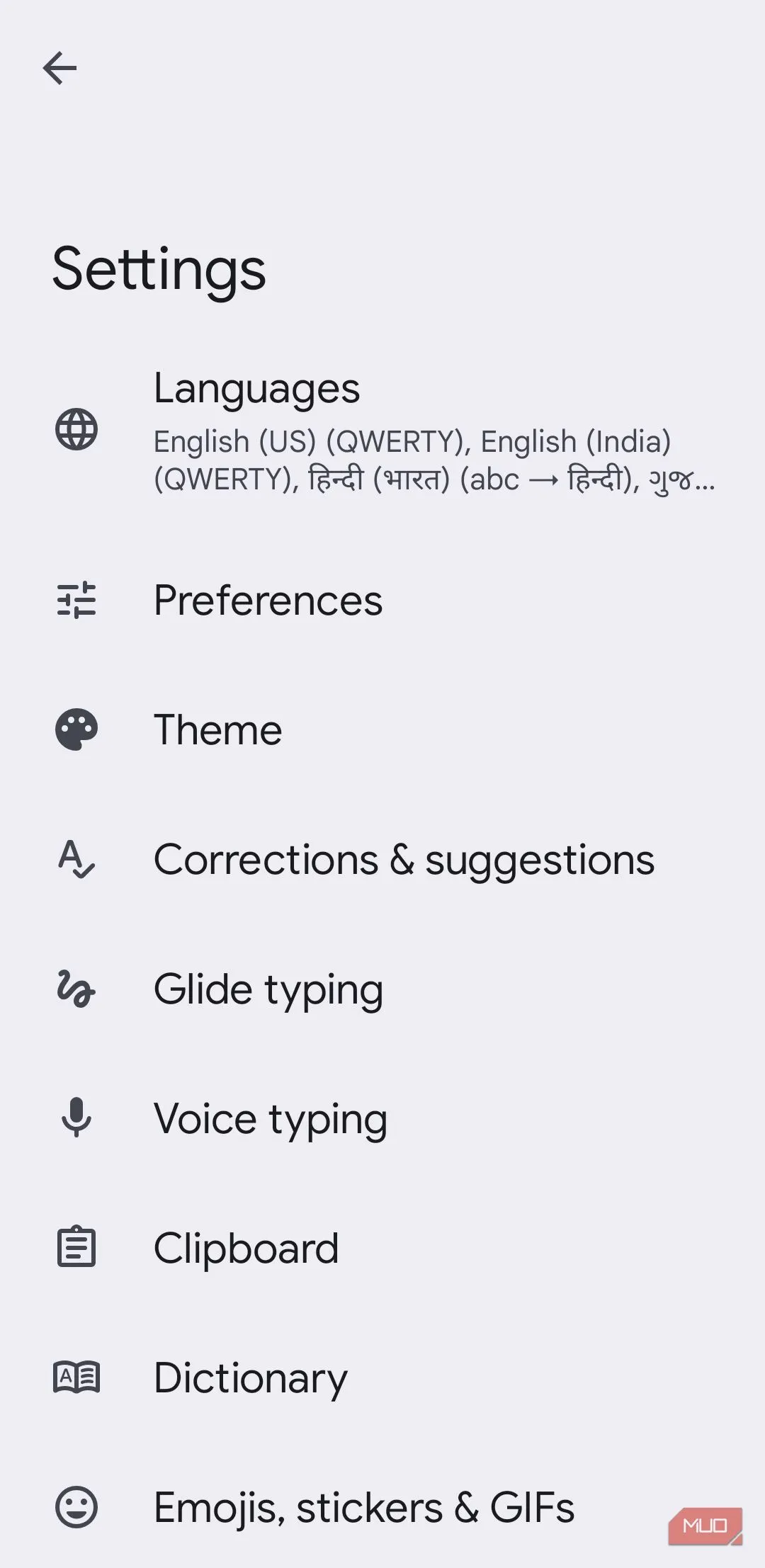 Cài đặt Gboard trên Android cho phép bật/tắt Auto-correct và gợi ý từ
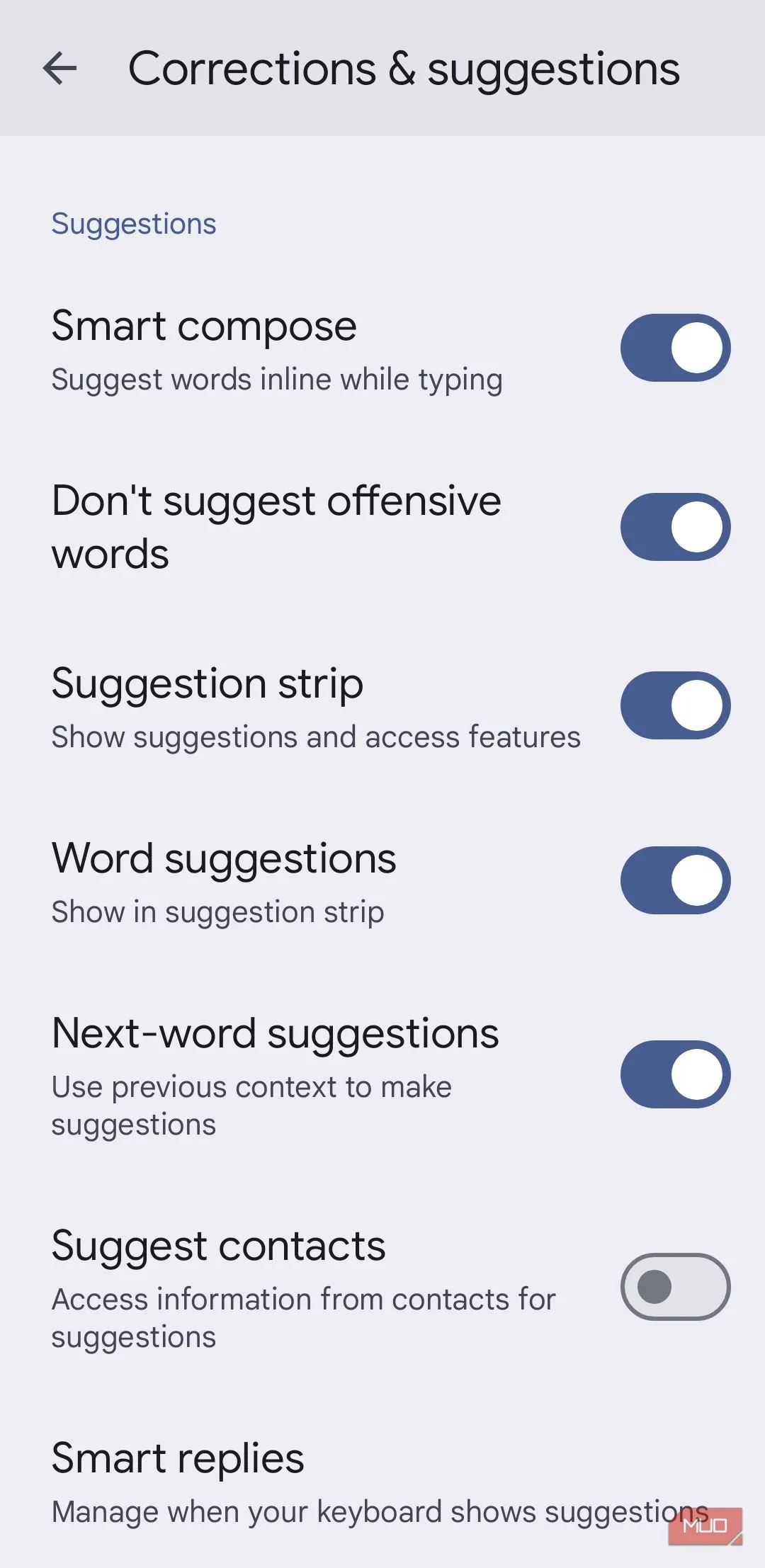 Cài đặt Text Correction giúp tinh chỉnh đề xuất và sửa lỗi
5. Dùng công cụ mở rộng văn bản (text expansion)
Thói quen chat lặp lại — chào hỏi clan, câu mô tả build hay liên kết stream — có thể được tự động hoá bằng text expansion. Thiết lập phím tắt cho địa chỉ email, tin nhắn mẫu, hoặc lời chúc chiến thắng giúp tiết kiệm thời gian và tránh lỗi gõ khi tranh thủ reply giữa trận.
Cách làm: Gboard → Dictionary → Personal dictionary → chọn ngôn ngữ → dấu + để thêm cụm từ và shortcut. Sau khi lưu, gõ shortcut là Gboard gợi ý ngay cụm đầy đủ.
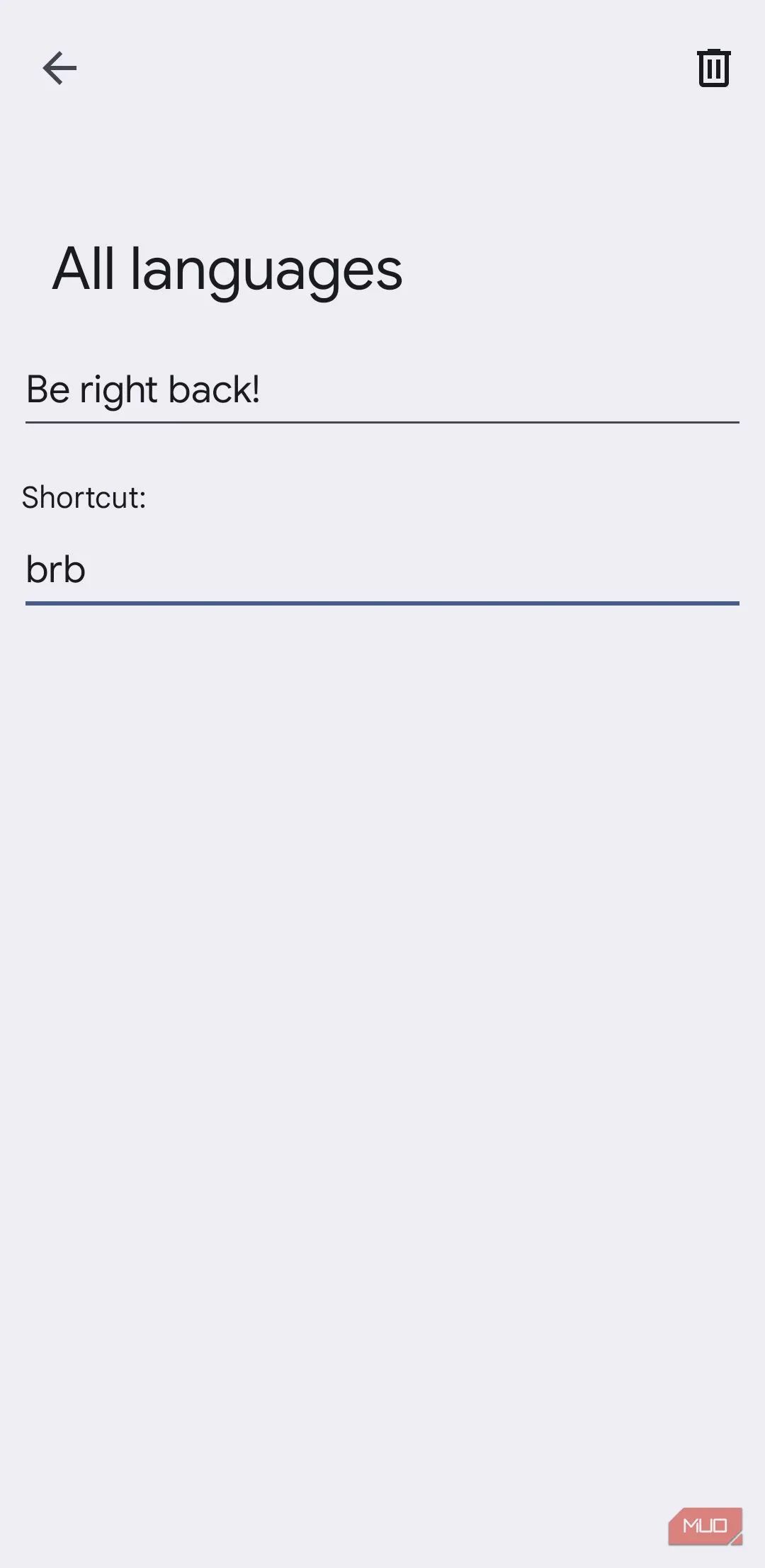 Ví dụ shortcut tin nhắn trong Gboard giúp gõ nhanh lời mời party
4. Ghim đoạn văn bản thường dùng vào Clipboard
Với những đoạn dài như bio stream, đoạn giới thiệu clan, hay footnote bản build, tính năng Clipboard và Pin của Gboard cực kỳ hữu ích. Khi copy, Gboard lưu tạm; muốn giữ lâu dài thì mở Clipboard trên toolbar, long-press item và chọn Pin. Lần sau chỉ cần một chạm là paste.
Đối với content creator/trợ thủ clan, đây là công cụ để duy trì tính nhất quán trong giao tiếp mà không phải mở note hoặc app khác giữa trận.
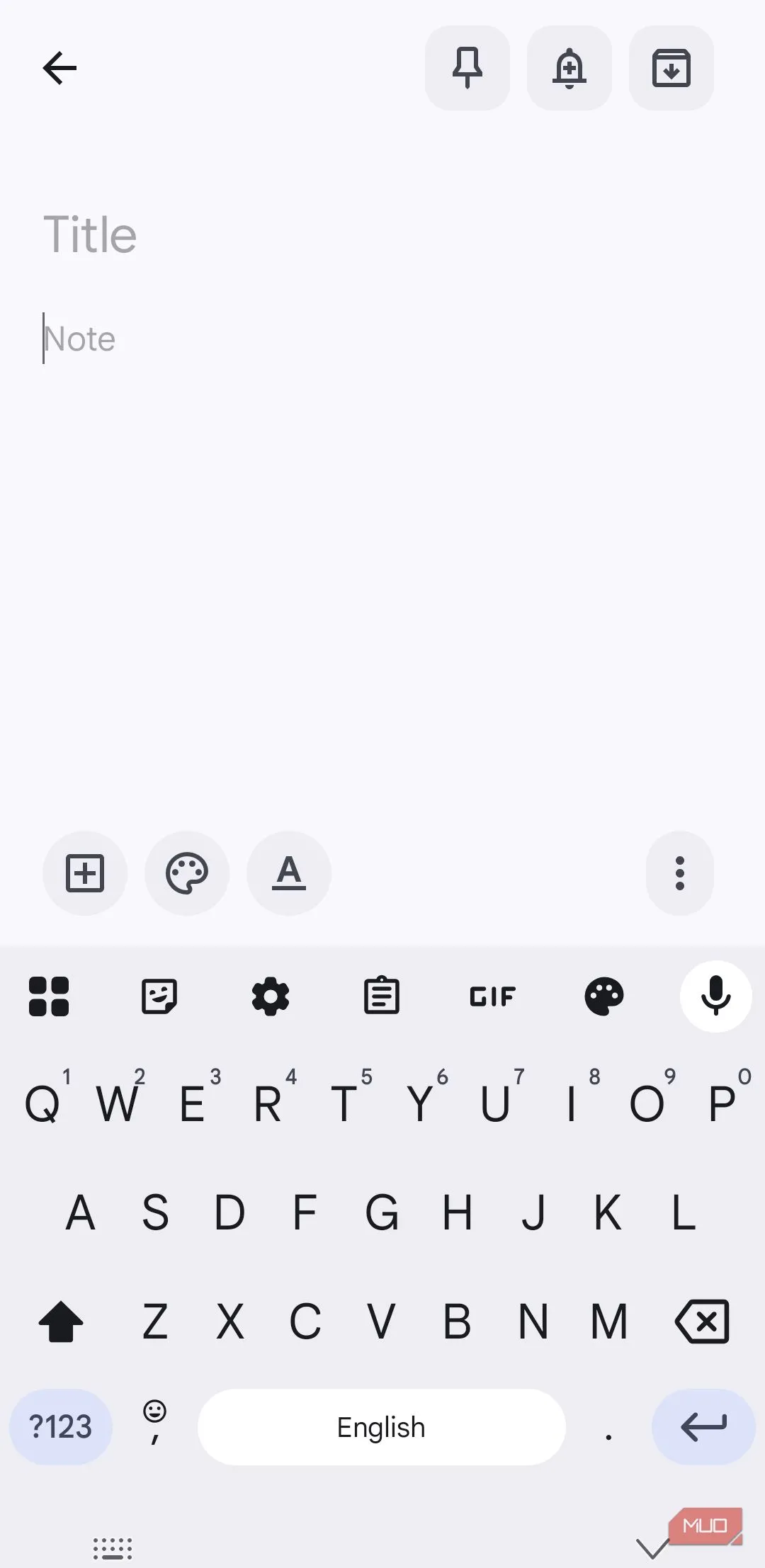 Gboard trên điện thoại Android hiển thị Clipboard và các mục đã ghim
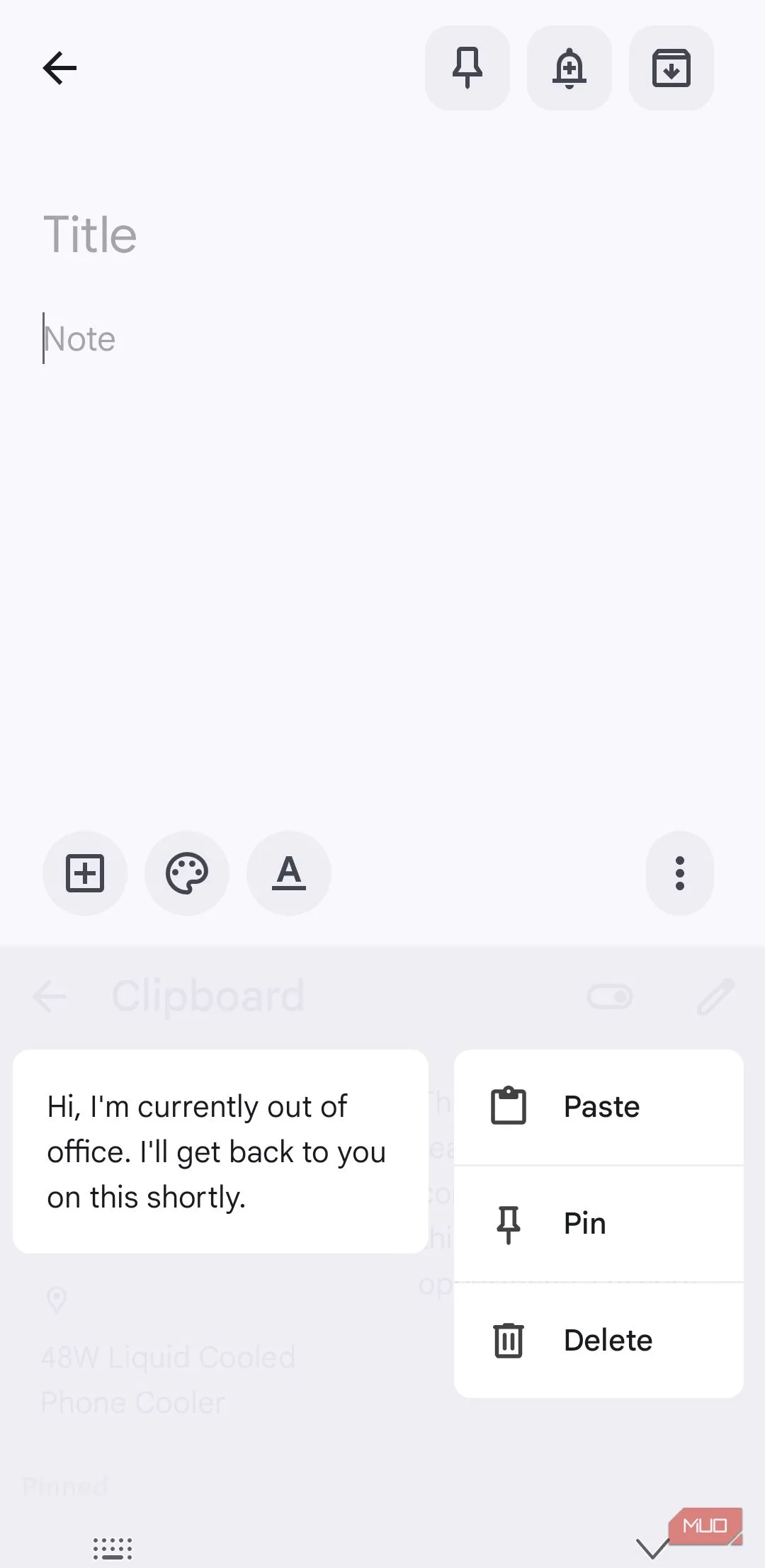 Ghim văn bản trong Clipboard để tái sử dụng nhanh trên Gboard
3. Chuyển đổi chữ hoa/chữ thường chỉ trong một lần chạm
Thay vì xóa và gõ lại, bạn có thể bôi chọn đoạn văn và nhấn phím Shift để chuyển qua lại giữa lowercase, UPPERCASE và Capitalized Case. Với các tiêu đề post highlight, tên hero hay code, thao tác này giữ định dạng chuẩn và tiết kiệm thời gian.
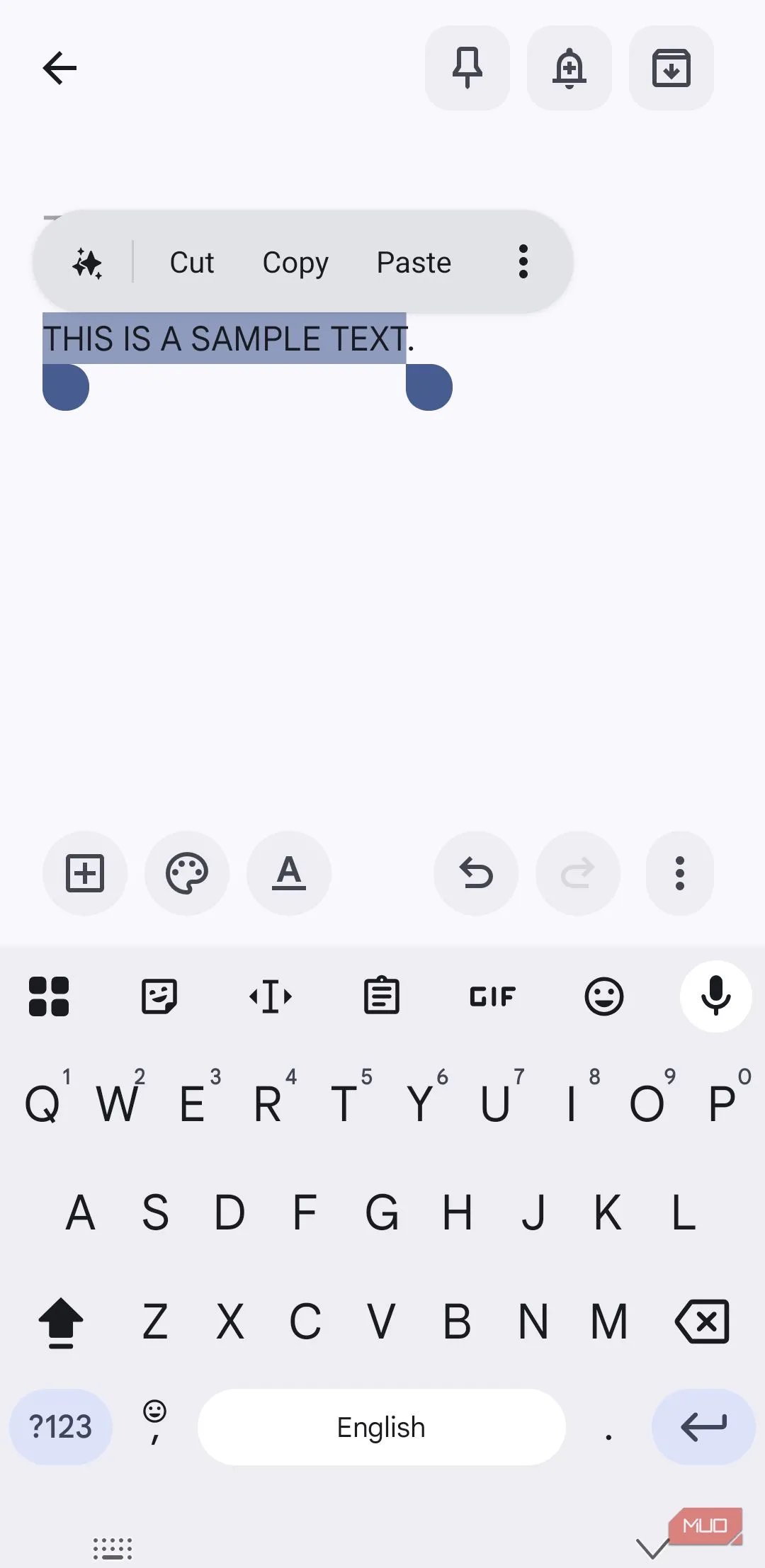 Gboard với văn bản được chọn và chuyển sang chữ hoa trên Android
2. Sử dụng cử chỉ để gõ và chỉnh sửa nhanh hơn
Gboard hỗ trợ Glide typing (vuốt để gõ) và nhiều cử chỉ khác: vuốt phím space để di chuyển con trỏ, long-press dấu chấm để mở dấu câu thường dùng, vuốt trái trên backspace để xóa nguyên từ. Những cử chỉ này đặc biệt hữu dụng khi bạn phải reply nhanh mà không muốn rời tay khỏi điều khiển.
Khi đã thuần thục, vòng lặp phản ứng (reaction loop) trong chat clan sẽ nhanh hơn nhiều so với gõ truyền thống, đồng thời giảm rối mắt khi chiến đấu.
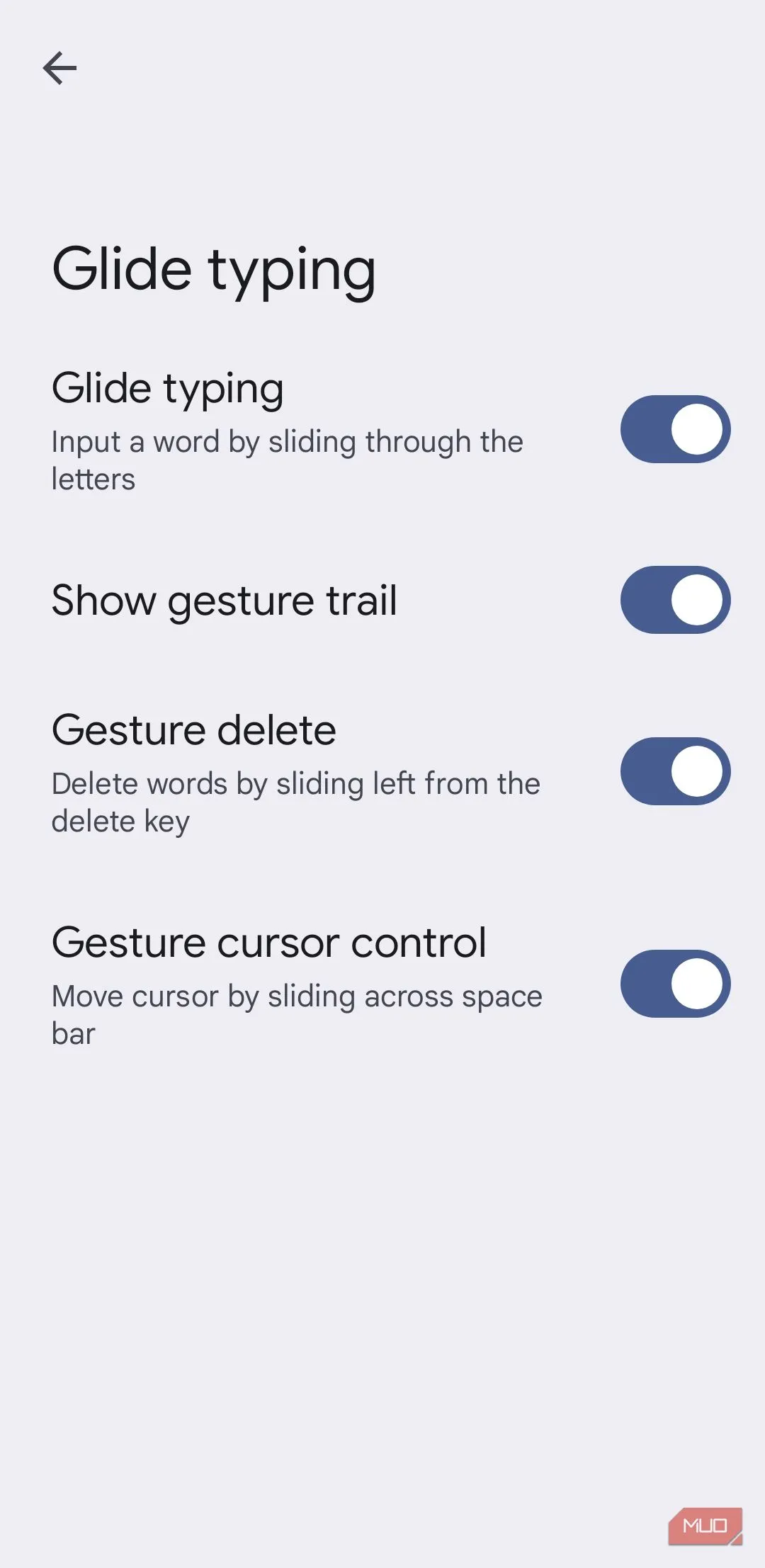 Cài đặt Glide typing và các cử chỉ gõ trên Gboard
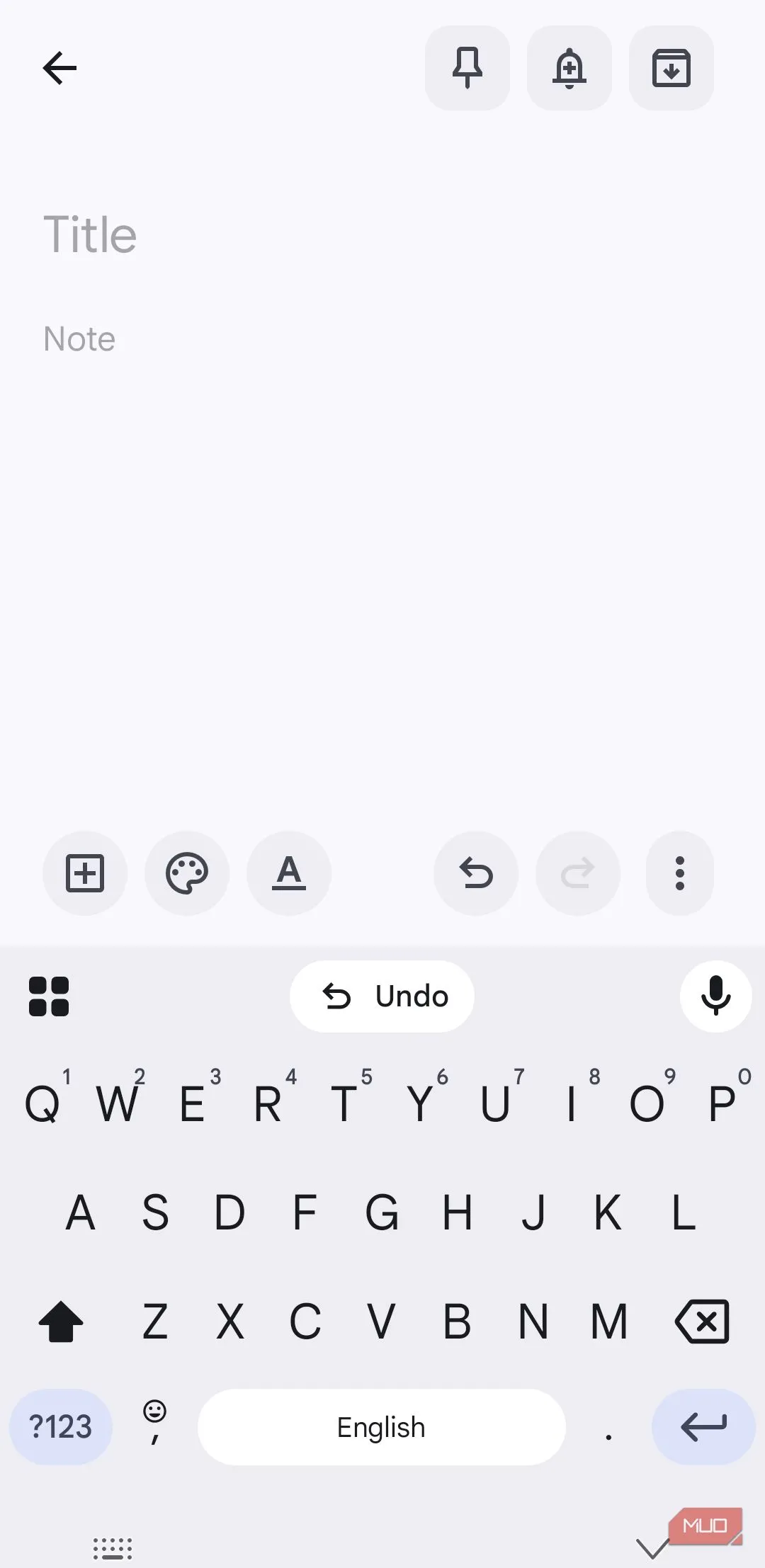 Tùy chọn Undo và chỉnh sửa nhanh khi dùng Gboard trong chat
1. Công cụ viết AI: chỉnh sửa, tinh luyện và bảo mật
Gboard tích hợp các công cụ AI cho phép sửa ngữ pháp, tinh chỉnh câu văn hoặc đề xuất cách diễn đạt khác — tất cả diễn ra ngay trên thiết bị để giữ dữ liệu riêng tư. Đối với những thông báo chính thức của clan, bài post stream hoặc caption highlight, AI giúp bạn biểu đạt chuyên nghiệp hơn mà không mất bản sắc cá nhân.
Lưu ý: tính năng AI hiện khả dụng trên một số thiết bị nhất định (ví dụ Pixel 10 hoặc thiết bị có Gemini Nano v2). Người dùng Samsung có thể kết hợp Galaxy AI với Gboard để mở rộng khả năng chỉnh sửa.
Khi kết hợp các thủ thuật trên — toolbar, auto-correct, text expansion, clipboard, case switching, gesture và AI — việc gõ trên điện thoại trở nên nhanh, chính xác và có chiều sâu hơn. Đối với game thủ, đó không chỉ là tiện ích; đó là phương tiện để tạo phong cách giao tiếp, truyền cảm hứng cho đội và giữ tính chuyên nghiệp trong cộng đồng.
Kết luận: bắt đầu từ hôm nay, hãy dành vài phút để tinh chỉnh Gboard theo thói quen của bạn — đặt shortcut, ghim các đoạn văn quan trọng, bật glide và thử công cụ AI. Những thay đổi nhỏ này sẽ cộng dồn thành tốc độ phản ứng và sự mạch lạc trong giao tiếp — hai yếu tố quan trọng trong game lẫn văn hóa mạng. Bạn đã thử thủ thuật nào trong số này chưa? Hãy chia sẻ trải nghiệm hoặc mẹo riêng của bản thân bên dưới!
