
Trong thế giới game, nơi một trận đấu trực tuyến có thể tan vỡ chỉ vì một cổng (port) bị chiếm, khả năng biết được ứng dụng nào đang “nghe” trên một port là kỹ năng thiết thực. Hướng dẫn này tập trung vào việc kiểm tra port trên Windows — từ lệnh hệ thống tới công cụ nhẹ (CurrPorts) — đồng thời soi chiếu ý nghĩa xã hội và văn hóa khi game thủ tự quản hạ tầng mạng của mình. Từ khóa chính: kiểm tra port, ứng dụng đang nghe trên port, netstat.
Phần mở đầu này sẽ giúp bạn hiểu tại sao port quan trọng trong game (máy chủ riêng, mod, stream), rồi từng bước chỉ ra cách dùng Terminal/Command Prompt, PowerShell và CurrPorts để xác định tiến trình chiếm port, kèm theo cách tra PID trong Task Manager để xác định ứng dụng cụ thể.
Port hoạt động như thế nào và vì sao game thủ phải quan tâm
- IP giống như địa chỉ nhà; port giống như tên người nhận bên trong căn nhà đó. Khi một trò chơi hoặc server muốn nhận kết nối, nó sẽ “nghe” trên một port nhất định.
- Trong game multiplayer, một port bị trùng (ví dụ khi hai server cùng cố gắng dùng port 27015) sẽ khiến server không thể khởi chạy hoặc gây lỗi kết nối cho người chơi.
- Việc biết ứng dụng nào đang chiếm port giúp bạn quyết định: đổi port, tắt dịch vụ, hoặc gỡ ứng dụng gây xung đột — đặc biệt quan trọng khi bạn tự host server, chạy mod, hoặc stream.
Về văn hóa: hành vi tự lực của cộng đồng game thủ — từ việc cấu hình router, port forwarding tới quản lý server — phản ánh một lớp kỹ năng kỹ thuật được hình thành trong các nhóm chơi. Điều này đặt ra câu hỏi về phân bổ kiến thức kỹ thuật giữa các nhóm trong cộng đồng và cách kỹ năng đó được trao đổi, truyền dạy.
Dùng công cụ có sẵn của Windows để xem ứng dụng đang nghe trên port
Windows có hai lệnh netstat hữu ích. Cả hai nên chạy trong Terminal/Command Prompt/PowerShell ở chế độ quản trị (Run as Administrator).
Mở Terminal bằng cách tìm “Terminal” trên Start, rồi chọn “Run as Administrator”.
 Giao diện chạy Terminal với quyền quản trị trên Windows, nhấn Run as Administrator để mở cửa sổ lệnh nâng cao.
Option 1: Xem port cùng tên tiến trình
Mở Terminal (Admin) và chạy:
netstat -ab- netstat -ab liệt kê các kết nối và các tiến trình (process) đang sử dụng cổng; tên tiến trình được hiển thị dưới từng dòng port.
- Kết quả có thể rất dài, nên bạn có thể chuyển output vào file để tìm kiếm dễ hơn:
- Windows: netstat -ab > C:tempnetstat.txt
- Lưu ý: đôi khi tên tiến trình không đủ để nhận diện ứng dụng thực sự (ví dụ nhiều tiến trình con cùng tên), lúc đó chuyển sang Option 2 để xem PID.
Option 2: Xem port kèm Process ID (PID)
Chạy:
netstat -aon- Cột cuối cùng hiển thị PID (Process Identifier). Tìm PID liên quan tới port bạn quan tâm (port nằm sau dấu hai chấm ở địa chỉ cục bộ).
- Mở Task Manager (Ctrl+Shift+Esc), vào tab “Details” (Windows 10/11) và sắp xếp theo cột PID để tìm tiến trình tương ứng.
- Từ Task Manager, bạn có thể chọn “Open file location” để biết vị trí thực thi — thường tiết lộ ứng dụng mẹ hoặc gói phần mềm liên quan.
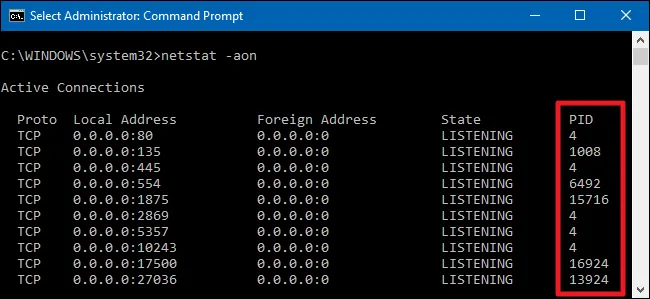 Minh họa PID và cột liên quan tới port trong netstat, thuận tiện để dò tiến trình bằng Task Manager.
Sau khi xác định PID, trong Task Manager bạn có thể:
- End Process để dừng tiến trình tạm thời.
- Chọn “Go to Service(s)” nếu tiến trình là service để quản lý trực tiếp.
- “Search online” để tra cứu thêm (kết quả có thể khác nhau về hữu ích).
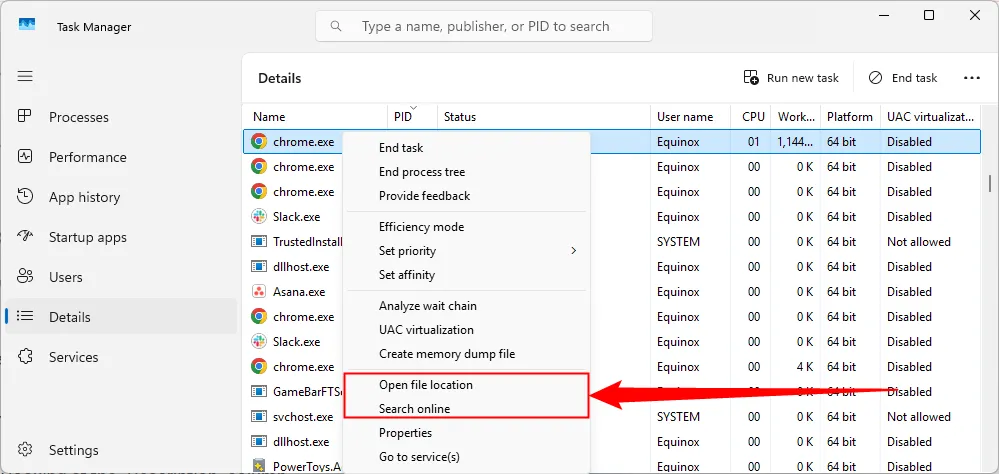 Tùy chọn "Search online" hoặc "Open file location" trong Task Manager giúp xác định nguồn gốc tiến trình chiếm port.
Dùng CurrPorts — công cụ nhẹ cho thao tác nhanh
Nếu bạn muốn giao diện trực quan hơn, CurrPorts của NirSoft là công cụ portable miễn phí rất tiện: hiển thị port cục bộ, PID, đường dẫn file, và cho phép xem chi tiết bằng cách double-click.
- Tải bản phù hợp x86/x64 từ trang chính của NirSoft, giải nén và chạy file exe.
- Sắp xếp theo cột “Local Port” để nhanh chóng tìm port đang quan tâm.
- Double-click bất kỳ dòng nào để mở cửa sổ chi tiết (process name, full path, command line, trạng thái kết nối).
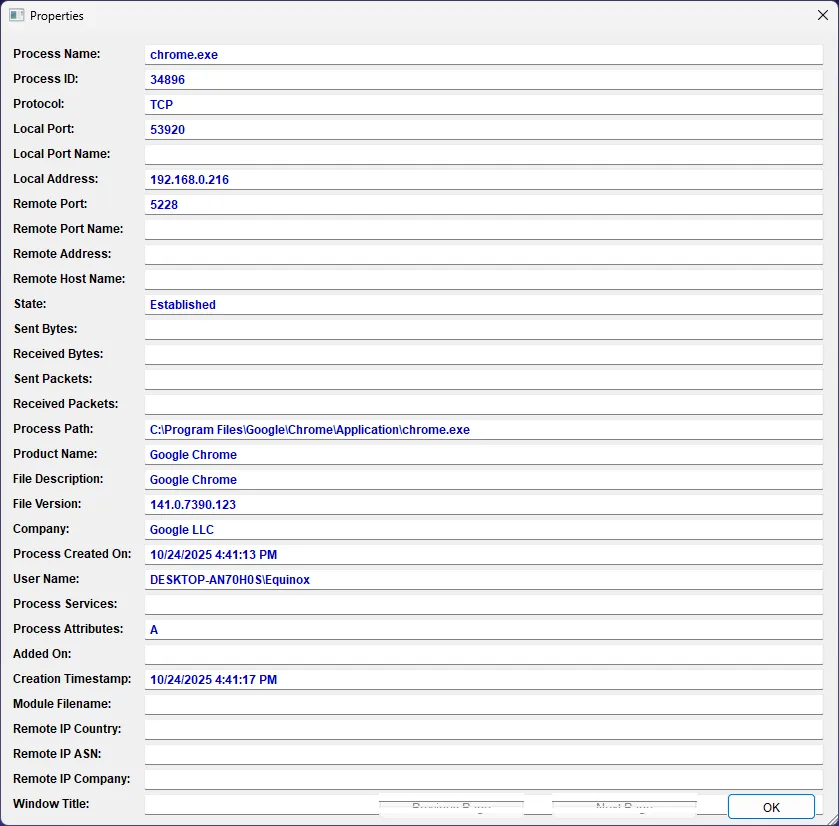 Giao diện chi tiết của CurrPorts cho phép xem đầy đủ thông tin tiến trình và port, thuận tiện cho việc phân tích xung đột.
Khi biết ứng dụng cụ thể:
- Nếu ứng dụng hỗ trợ cấu hình port, hãy đổi port trong thiết lập.
- Nếu là service không cần thiết, cân nhắc tắt hoặc gỡ bỏ (đảm bảo hiểu hậu quả trước khi xóa service).
- Với server game do cộng đồng vận hành, một quy trình kiểm tra port định kỳ giúp tránh downtime và xung đột khi cập nhật mod hoặc plugin.
Văn hóa kỹ thuật, quyền lực và cộng đồng game thủ
Hành vi can thiệp vào mạng, tự host server, hay sử dụng công cụ hệ thống để theo dõi port không chỉ là thao tác kỹ thuật — đó là biểu hiện của quyền lực kỹ thuật trong cộng đồng. Người có kiến thức về netstat, PID, và cấu hình port thường đóng vai trò vận hành server, tổ chức trận đấu, hoặc xây dựng hệ sinh thái mod. Điều này tạo ra một hệ thần kinh kỹ thuật cho cộng đồng game, nơi kiến thức được truyền từ người có kinh nghiệm sang người mới.
Tư duy này ảnh hưởng đến cách cộng đồng tổ chức: từ việc phân chia công việc (admin, moderator, dev) đến cách xử lý xung đột (khi server rơi vào trạng thái không hoạt động). Việc giới thiệu công cụ đơn giản như CurrPorts giúp hạ thấp rào cản, khiến nhiều người hơn tham gia vào việc quản trị — một xu hướng tích cực đối với sự bền vững của server game cộng đồng.
Kết luận và hành động tiếp theo
Việc xác định ứng dụng đang nghe trên port Windows là kỹ năng cơ bản nhưng quan trọng cho game thủ, admin server và modder. Bắt đầu bằng netstat (netstat -ab hoặc netstat -aon), dùng Task Manager để tra PID, hoặc chọn CurrPorts nếu bạn muốn giao diện trực quan. Những thao tác này không chỉ giải quyết xung đột kỹ thuật mà còn góp phần hình thành văn hoá kỹ thuật trong cộng đồng chơi game.
Bạn đã gặp xung đột port khi host server hoặc cài mod chưa? Hãy thử các bước trên và chia sẻ trải nghiệm hoặc thắc mắc bên dưới — những tình huống thực tế của bạn là nguồn dữ liệu quý để cộng đồng cùng học hỏi.
Tài liệu tham khảo
- Trang tải CurrPorts — NirSoft (CurrPorts portable utility)
- Lệnh netstat và Task Manager (Windows documentation)
